「ペアーズを退会したいけど、有料プランの解約も同時に必要なの?」「退会したのに料金が引かれ続けるのはなぜ?」
そんな不安を抱えていませんか。
結論からお伝えすると、ペアーズの退会と有料プラン解約は別手続きで、Apple/Google決済の場合は退会だけでは課金が止まりません。
正しい順番は「①各ストアで自動更新停止 → ②ペアーズアプリで退会」の二段階です。
かつて「退会後30日間は同じ電話番号で再登録できない」ルールがありましたが、2026年5月の仕様変更で撤廃され、現在は原則すぐに再登録できます。
この記事では、ペアーズの退会を確実に完了させるための決済3経路別の解約手順・5ステップの退会フロー・退会前チェックリスト・再登録ルールの最新事情(30日制限は撤廃)・よくある質問まで、2026年最新の公式仕様に沿って丁寧に解説します。
この記事でわかること
- 退会前に押さえる4つの要点(退会と解約の違い・決済3種・再登録の最新ルール・データ削除)
- ペアーズ退会の5ステップ手順(有料プラン解約から退会完了まで)
- 決済3経路別の有料プラン解約(Apple/Google/クレカ別の手順)
- 退会前チェックリスト5項目(課金トラブル防止のための事前確認)
- よくある質問【Q&A】(二重課金・再登録・強制退会など)
- まとめ(解約→退会の正しい順番と再登録の最新事情)
ペアーズ退会の前に押さえる4つの要点
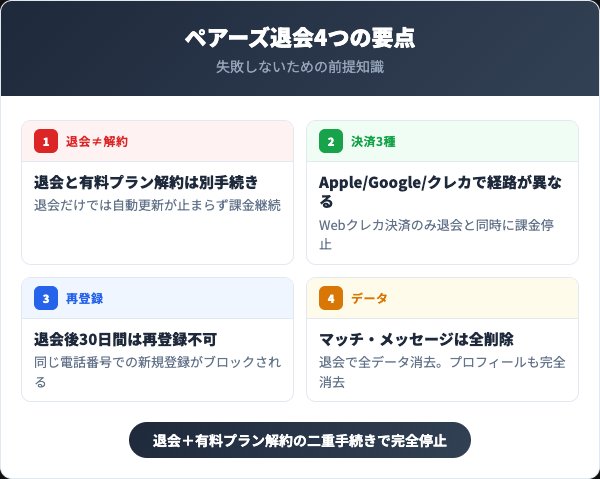
ペアーズの退会は「有料プランの自動更新停止」「退会フォームの送信」という二段階手続きが必要です。
この順番を逆にすると課金だけが残り、毎月料金が引き落とされる「二重課金」状態に陥ります。
ここでは退会前に必ず把握すべき4つの最重要ポイントを最初に解説します。
このセクションで解説する項目
退会と有料プラン解約は別手続き
ペアーズの「退会」は会員アカウントの削除を意味し、「有料プラン解約」は自動更新の停止を意味します。
この2つは完全に別の手続きで、退会フォームから退会しても自動更新は止まりません。
理由はApple/Google決済が外部サービス経由で課金されており、ペアーズ側から自動的に停止できない仕様だからです。
たとえばiPhoneでペアーズ有料プランに加入している場合、ペアーズアプリ内で退会してもApple IDのサブスクリプションは生き残り、翌月も自動課金されます。
必ず「①各ストアで自動更新停止 → ②ペアーズで退会」の順序で操作しましょう。
退会と解約の違い【最重要】
- 退会:会員アカウントの削除(プロフィール・マッチ・メッセージ全消去)
- 有料プラン解約:自動更新の停止(次回課金が止まる)
- 正しい順番:①有料プラン解約 → ②退会の順で実施
- 逆順のリスク:退会後も課金が継続する「二重課金」状態
決済3経路(Apple/Google/クレカ)で手順が異なる
ペアーズの有料プラン解約は、加入時の決済方法によって手順が3パターンに分かれます。
iPhoneで加入した場合はApple IDのサブスクリプション、Androidで加入した場合はGoogle Playの定期購入、PCサイトでクレジットカード加入した場合はペアーズPC版の管理画面から手続きします。
3経路の中で唯一、PCサイトのクレジットカード決済のみ「退会と同時に自動更新も停止」する仕様です。
たとえばiPhoneユーザーが「Androidで加入したつもり」で誤った経路で解約しようとしても、Google Playにペアーズの定期購入が表示されず混乱するケースが多発します。
必ず「自分がどこで決済したか」を最初に確認してから解約手順を選択しましょう。
退会後の再登録:30日制限は2026年5月に撤廃
以前のペアーズは、退会から30日間は同じ電話番号・FBアカウントで再登録できない仕様でした。
しかし2026年5月の仕様変更でこの30日制限は撤廃され、現在は退会後すぐに再登録できます。
ただし再登録は新規ユーザー扱いになり、過去のマッチ・メッセージ・いいね履歴は一切引き継げません。
アカウントを一から作り直す点は、以前と変わりません。
まだ「30日間は再登録不可」と解説している情報も残っていますが、それは撤廃前の古いルールです。
すぐ再開したい人でも、別の電話番号を用意する必要はもうありません。
なお、不正利用対策として一時的に再登録の案内が表示されるケースはあり得ますが、原則としてブロック期間の縛りはなくなったと理解しておきましょう。
マッチ・メッセージ・プロフィールは全削除される
ペアーズを退会すると、マッチ済みのお相手・送受信したメッセージ・プロフィール写真・自己紹介文がすべて消去されます。
復元は一切できないため、退会前に大切なお相手とは別の連絡手段(LINE・電話番号など)を交換しておく必要があります。
理由は個人情報保護の観点から、退会と同時にサーバー上の全データを削除する設計になっているためです。
たとえば「退会後しばらくして再登録したら、過去のマッチが復活してた」というケースは絶対にありません。
連絡を続けたい相手がいる場合は、退会ボタンを押す前に必ず外部の連絡手段に切り替えておきましょう。
ペアーズ退会の5ステップ手順
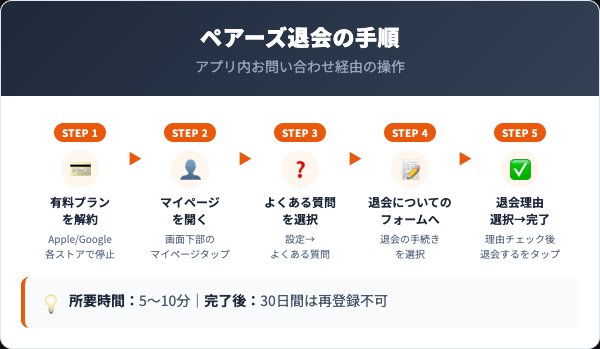
ペアーズの退会は、有料プラン解約を含めて全5ステップで完了します。
所要時間は5〜10分程度で、各ステップを順番に進めれば誰でも迷わず手続きできます。
ここでは正しい順番に沿った5ステップを、操作画面の流れに合わせて解説します。
このセクションで解説する項目
STEP1:有料プランの自動更新を停止
有料プラン加入中の方は、最初に決済元のストア・サイトで自動更新を停止します。
iPhoneは「設定→Apple ID→サブスクリプション→ペアーズ→キャンセル」、Androidは「Playストア→定期購入→ペアーズ→定期購入を解約」の順で操作してください。
PCサイトクレカ決済の場合はSTEP4と連動するため、このSTEPはスキップ可能です。
STEP2:ペアーズアプリのマイページを開く
有料プラン解約が完了したら、ペアーズアプリを起動してマイページに移動します。
画面下部のメニューから「マイページ」アイコンをタップしてください。
無料会員の方はSTEP1を飛ばし、ここから直接退会フローに入ります。
STEP3:設定→よくある質問→退会についてを選択
マイページから「設定」を開き、「よくある質問」を選択します。
カテゴリ一覧から「退会について」をタップし、「退会の手続きについて」のお問い合わせフォームを開いてください。
退会ボタンが直接設定画面にない理由は、安易な退会を防ぐための設計です。
STEP4:退会の手続きフォームを開く
「退会の手続きについて」フォーム内のリンクから、正式な退会フォームに進みます。
画面下部にある「退会フォーム」の青文字リンクをタップしてください。
このフォームは退会を最終確認するための専用画面で、ここから先は手続きを途中で中断しても自動保存されません。
STEP5:退会理由を選択して退会完了
退会フォームで退会理由を1つ以上選択し、「退会する」ボタンをタップします。
退会完了画面が表示されればプロセスは終了し、登録メールアドレスに退会完了の通知が届きます。
このタイミングでアカウント・マッチ・メッセージのすべてが即時削除されます。
決済方法別の有料プラン解約手順(Apple/Google/クレカ)
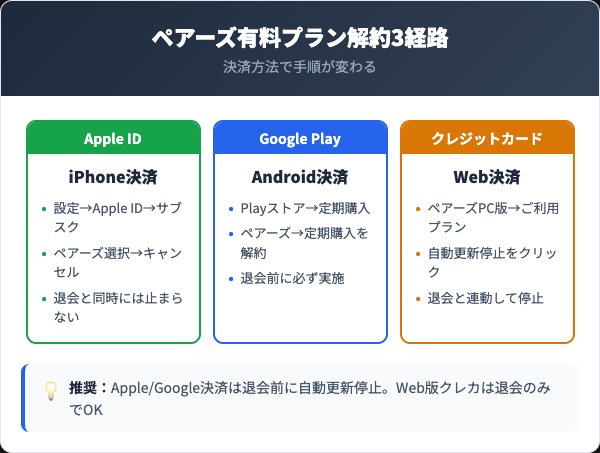
ペアーズの有料プラン解約は、加入時の決済方法によって手順が大きく異なります。
誤った経路で解約しようとすると「定期購入が見つからない」と混乱するため、最初に決済元を確定させることが重要です。
ここではApple ID/Google Play/PCサイトクレカの3経路別に、具体的な操作手順を解説します。
このセクションで解説する項目
Apple ID決済(iPhone)の解約手順
iPhoneでペアーズ有料プランに加入した場合、Apple IDのサブスクリプション画面から自動更新を停止します。
ペアーズアプリからは解約できないため、iPhone本体の「設定」アプリから操作する必要があります。
理由はApple決済の仕様で、サブスクリプション管理はApple側に集約されているためです。
具体的な操作は「設定→自分の名前(Apple ID)→サブスクリプション→ペアーズ→サブスクリプションをキャンセル」の順で進めます。
キャンセル後の画面で「○年○月○日まで利用可能」と表示されれば自動更新停止完了で、その日まではプレミアム機能を使い続けられます。
Google Play決済(Android)の解約手順
AndroidでペアーズPremium等に加入した場合、Google Playストアの定期購入管理から解約します。
こちらもペアーズアプリ内では完結せず、Google Play側の操作が必須です。
理由はGoogle Play決済の仕様で、定期購入の管理はGoogle側で一元管理されているためです。
具体的な操作は「Playストア→右上のプロフィール→お支払いと定期購入→定期購入→ペアーズ→定期購入を解約」の順で進めます。
解約理由を1つ選んで「解約」をタップすれば完了で、画面に「○月○日まで利用可能」と表示されます。
クレジットカード決済(PCサイト)の解約手順
PCサイトでクレジットカード決済加入した場合、ペアーズPC版の管理画面から自動更新を停止します。
3経路の中で唯一、ペアーズ側で完結する解約フローです。
理由はクレカ決済はペアーズが直接決済代行業者と契約しており、外部ストアを経由していないためです。
具体的な操作はPCブラウザでペアーズにログインし「設定→ご利用プラン→自動更新停止」をクリックします。
確認画面で「自動更新を停止する」を選べば完了で、退会と同時に自動的に停止される唯一のパターンです。
3経路の比較表と判断基準
3経路の解約手順を比較すると、操作場所・退会との連動・所要時間に明確な違いがあります。
下記の比較表で自分の決済方法を確認し、該当する手順を選択してください。
| 決済経路 | 操作場所 | 退会との連動 | 所要時間 |
|---|---|---|---|
| Apple ID(iPhone) | 設定→Apple ID→サブスク | 連動しない | 2〜3分 |
| Google Play(Android) | Playストア→定期購入 | 連動しない | 2〜3分 |
| クレジットカード(PC) | ペアーズPC版→ご利用プラン | 退会と同時に停止 | 1〜2分 |
たとえばApple ID決済加入者が間違えてGoogle Playで定期購入を探しても見つからないため、必ず加入時の決済を確認しましょう。
不明な場合はペアーズ「設定→ご利用プラン」画面で確認できます。
ペアーズ退会前に確認すべき5つのチェックリスト
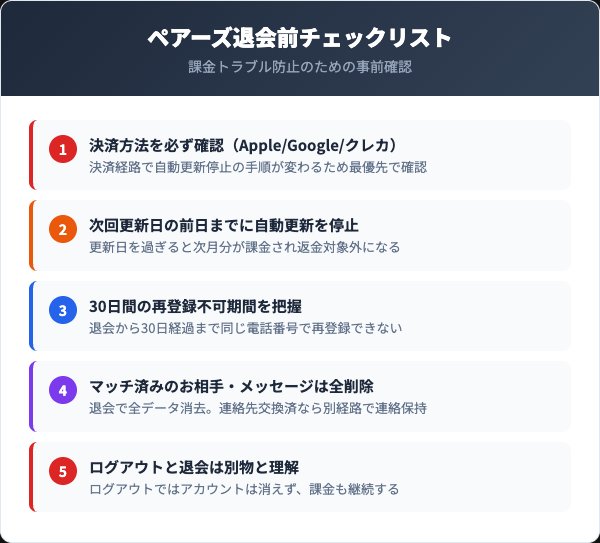
ペアーズ退会のトラブルは、事前確認の甘さから発生するケースがほとんどです。
退会ボタンを押す前に、以下の5項目を必ずチェックしてから手続きに進みましょう。
このチェックリストは課金トラブル・データ消失・再登録不可といった3大失敗を防ぐための実務テンプレです。
このセクションで解説する項目
ペアーズ退会前チェックリスト【保存推奨】
- ☐ 自分の決済経路を確認した(Apple/Google/クレカ)
- ☐ 次回更新日を確認した
- ☐ 自動更新停止を完了した
- ☐ 大切なお相手と外部連絡先を交換した
- ☐ 再登録は現在すぐ可能(30日制限は2026年5月に撤廃)と理解した
決済方法を必ず確認(Apple/Google/クレカ)
退会前に最優先で確認すべきは、自分が加入時に使った決済経路です。
決済経路によって自動更新停止の手順が3パターンに分かれるため、間違えると課金が止まりません。
理由は決済代行サービスがそれぞれ独立しており、ペアーズ側から横断的に管理できないためです。
不明な場合はペアーズアプリ「設定→ご利用プラン」画面で「Apple経由」「Google経由」「ペアーズ決済」のいずれかが表示されます。
ここで決済経路を確定させてから、該当する解約手順に進みましょう。
次回更新日の前日までに自動更新を停止
自動更新の停止は、必ず次回更新日の前日23時59分までに完了させる必要があります。
更新日を1秒でも過ぎると次月分が課金され、原則として返金対象外になります。
理由はAppleもGoogleも、課金完了後の返金は「ストア側の判断」となり、ペアーズでは対応できないためです。
たとえば6月15日が次回更新日なら、6月14日23時59分までに自動更新停止操作を完了させましょう。
余裕を持って3〜5日前に手続きしておくのが安全です。
再登録ルールの最新事情を把握(30日制限は撤廃)
ペアーズはかつて退会から30日間、同じ電話番号・FBアカウントで再登録できませんでした。
ですが2026年5月の仕様変更でこの制限は撤廃され、現在は退会後すぐに再登録できます。
そのため「気が変わったらすぐ戻れる」ようになった一方で、再登録は新規扱いで過去の履歴は引き継げない点は変わりません。
たとえば友人の結婚式で「やっぱり婚活を再開したい」と思ったとき、以前は別の電話番号が必要でしたが、今は同じ番号でそのまま再登録できます。
再登録のハードルは下がったので、迷ったら一度退会し、必要になったら気軽に作り直すという選択もしやすくなっています。
マッチ済みのお相手・メッセージは全削除
退会と同時に、マッチ済みのお相手・送受信したメッセージ・写真がすべて消去されます。
復元は一切できないため、大切なお相手とは退会前にLINEや電話番号など外部連絡先を交換しておく必要があります。
理由は個人情報保護の観点から、退会者のデータは即時完全消去される設計だからです。
たとえば「退会後にもう一度お礼のメッセージを送りたい」と思っても、お相手との接点は完全に断たれます。
退会前のLINE交換は、未来の自分への配慮として必ず実施しましょう。
ログアウトと退会は別物と理解
ペアーズの「ログアウト」はアカウントを残したまま一時的にサインアウトする機能で、退会とはまったく異なります。
ログアウトしてもプロフィールは検索結果に表示され続け、有料プランの課金も継続します。
理由はログアウトはセッション切断のみの機能で、サーバー上のデータには影響を与えない仕様だからです。
たとえば「アプリを使わなくなったからログアウトしておこう」と思っても、それでは課金が止まらず、お相手からは引き続き「在籍中」と見えます。
本当にペアーズを離れる場合は、必ず「退会フォーム」からの正式な退会手続きを実施しましょう。
ペアーズ退会に関するよくある質問【Q&A】
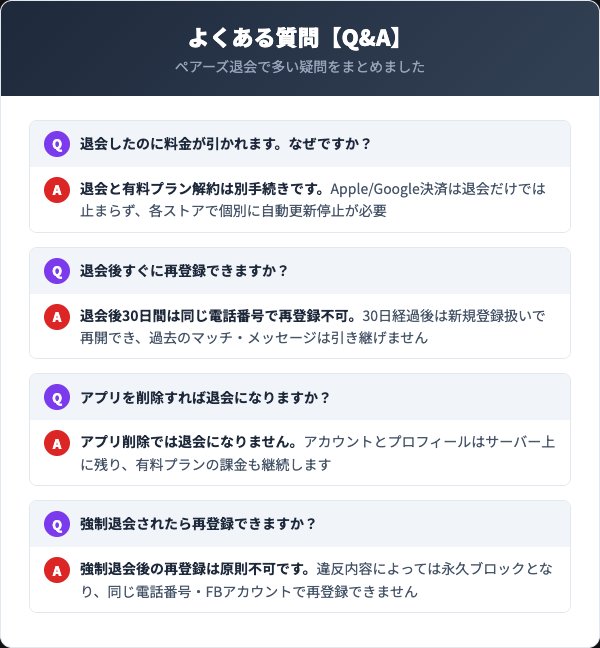
ペアーズ退会で多く寄せられる疑問を、Q&A形式でまとめました。
退会前の最終確認として、必ず目を通しておきましょう。
Q1:退会したのに料金が引かれます。なぜですか?
A:ペアーズの退会と有料プラン解約は別手続きのため、退会だけでは課金が止まりません。
Apple/Google決済で加入した場合、退会後も各ストアのサブスクリプションは生き続け、毎月自動課金されます。
解決策はApple IDのサブスクリプションまたはGoogle Playの定期購入で、ペアーズの自動更新を停止することです。
すでに課金済みの料金は原則返金対象外なので、各ストアのサポートに個別問い合わせてください。
Q2:退会後すぐに再登録できますか?
A:はい、すぐにできます。
以前は退会後30日間再登録できませんでしたが、2026年5月の仕様変更で撤廃され、現在はすぐに再登録できます。
再登録は新規ユーザー扱いになり、過去のマッチ・メッセージ・いいね履歴は引き継げません。
以前のように別の電話番号を用意する必要はなく、同じ番号でそのまま登録し直せます。
ただしプロフィールは一から作り直しになるため、退会前に必要な連絡先の交換だけは済ませておきましょう。
Q3:アプリを削除すれば退会になりますか?
A:アプリ削除では退会になりません。
アプリをアンインストールしてもアカウントとプロフィールはペアーズのサーバー上に残り続け、有料プランの課金も継続します。
理由はアプリはあくまで「クライアント側のソフトウェア」で、サーバー側のデータとは別管理になっているためです。
必ず正式な退会フォームから「退会する」ボタンを押して手続きを完了させましょう。
Q4:強制退会されたら再登録できますか?
A:強制退会後の再登録は原則できません。
違反内容によっては永久ブロックとなり、同じ電話番号・FBアカウントで再登録しようとしてもシステム側ではじかれます。
強制退会の主な理由は規約違反(業者疑い・複数アカウント・不適切なやり取り等)で、心当たりがある場合はサポートに問い合わせても解除されないケースが大半です。
マッチングアプリを使い続けたい場合は、別サービス(with・Tinder・Omiai等)に切り替えることを検討しましょう。
【まとめ】ペアーズ退会は「解約→退会」の順番が鉄則(30日制限は撤廃済み)
ペアーズの退会で最も重要なのは「①有料プラン解約 → ②退会フォーム送信」の正しい順序です。
この順序を守らないと退会後も課金が継続する「二重課金」状態に陥り、毎月料金が引き落とされます。
本記事の重要ポイントを最後に整理します。
- 退会と有料プラン解約は別手続き:退会だけでは課金が止まらない
- 正しい順番:①各ストアで自動更新停止 → ②ペアーズで退会
- 決済3経路:Apple/Google/クレカで手順が異なる(クレカのみ退会と連動)
- 再登録:2026年5月に30日制限が撤廃され現在はすぐ可能(過去の履歴は引き継げない)
- データ全削除:マッチ・メッセージ・写真は復元不可
- ログアウト≠退会:ログアウトでは課金もデータも残る
Apple/Googleの決済画面でペアーズの定期購入が「キャンセル済み」と表示されたことを必ず確認してから、ペアーズアプリでの退会手続きに進んでください。