「クラシルプレミアムを解約したいけど手順がわからない…」「無料お試し中に申し込んだまま、いつの間にか課金されていた」と悩んでいませんか。
結論から言うと、クラシルプレミアムは登録時の決済元(iOS/Android/Web)ごとに解約先が異なるサブスクで、アプリ内では完結しません。
各ストアまたは公式Webから次回更新日の24時間前までに手続きすれば月額480円(税込)の自動課金を止められます。
この記事ではクラシル解約の3経路・iPhone/Android/Web別の手順・アカウント削除との違い・よくある質問を2026年5月時点の最新情報で徹底解説します。
料金は月額480円(税込)の単一プランで年額プランや日割り返金はありません。
アプリを削除しただけでは課金が止まらない仕様、無料お試し終了後の自動移行、再登録時にトライアルが適用されない注意点まで網羅しているため、この記事だけで迷わず手続きを進められます。
解約トラブルの大半は「決済元を間違えている」「24時間前を過ぎている」「アプリ削除=解約と誤解している」の3パターンです。
順番に確認すれば確実に止められるため、まずは登録時の決済元を特定するところから始めましょう。
次回更新日の確認方法、ストア別の管理画面、再課金を防ぐチェックポイントまで実践的な手順を解説していきます。
この記事でわかること
- クラシルプレミアム解約で押さえる4つの要点【2026年最新】(3経路・24時間前・期限内利用可・月額480円)
- クラシルプレミアム解約の3経路比較(決済元別)(iOS/Android/Webの判別と所要時間)
- クラシルプレミアム解約の6ステップ手順【iPhone標準】(設定→Apple ID→サブスク→確認)
- クラシル解約前に確認すべき5つのチェックリスト(決済元特定・期限管理・再課金防止)
- クラシル解約に関するよくある質問(請求・プレミアム表示・無料お試し・アカウント)
- まとめ(重要ポイントを総整理)
クラシルプレミアム解約で押さえる4つの要点【2026年最新】
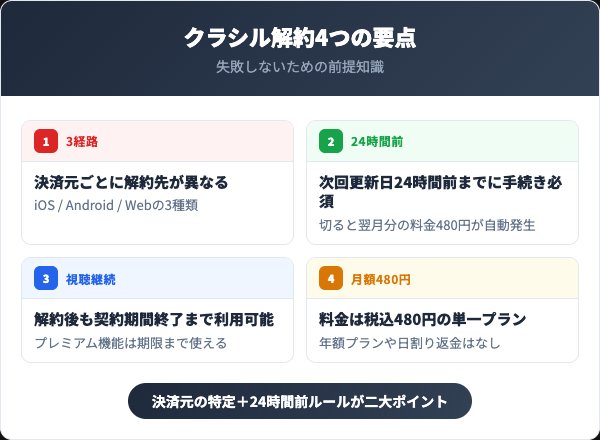
クラシルプレミアムの解約を考えるとき、最初に押さえておきたい要点が4つあります。
「決済元別の3経路」「次回更新日24時間前ルール」「期間終了まで利用可能」「料金は月額480円の単一プラン」という4つの観点から契約ルールの全体像を確認しておけば、手続きで慌てることはありません。
解約トラブルの大半は事前知識の不足が原因なので、まずはここを必読の前提知識として固めましょう。
このセクションで解説する項目
決済元ごとに解約先が異なる3経路
結論として、クラシルプレミアムの解約はアプリ内では完結せず、登録時の決済元に応じて3つの異なる場所から手続きする必要があります。
これはAppleとGoogleのストア決済規約によるもので、サブスクの管理権限は各ストア側にあるためです。
iPhoneで登録した方はApp Storeから、Androidで登録した方はGoogle Playから、PCブラウザやスマホブラウザから登録した方はクラシル公式Webから解約する仕組みになっています。
たとえば「iPhoneで登録したのにGoogle Playを探しても見つからない」というケースは典型的な勘違いで、登録時のデバイスではなく決済元(Apple ID/Google Play/クレジットカード)が解約窓口を決めます。
クレジットカード明細に「APPLE.COM」と表記があればiOS経由、「GOOGLE *Kurashiru」ならAndroid経由、「kurashiru」直接の請求ならWeb経由と判別できます。
3経路の比較は次のH2で詳しく解説しますが、まずは「決済元を特定する」のが解約の第一歩だと覚えておきましょう。
次回更新日の24時間前までに手続き必須
クラシルプレミアムは定期購読型のサブスクで、次回更新日の24時間前までに解約手続きを完了させる必要があります。
これはApple/Googleのサブスクリプション仕様によるもので、24時間を1分でも切ると翌月分の480円が自動的に引き落とされてしまいます。
月の途中で解約しても日割り返金は一切ないため、契約期間終了直前ではなく余裕を持った早めの手続きが鉄則です。
たとえば次回更新日が6月15日午前10時なら、6月14日午前10時より前に解約を完了させる必要があります。
更新日の確認はiPhoneなら「設定→Apple ID→サブスクリプション→クラシル」、Androidなら「Google Play→プロフィール→お支払いと定期購入→定期購入→クラシル」、Webならクラシル公式の設定画面で確認できます。
確認したらスマホのカレンダーに「24時間前アラート」を必ず登録し、当日忘れても通知でリカバリーできる体制を作っておきましょう。
解約期限の注意ポイント
次回更新日の24時間を1分でも切ると、翌月分480円が自動引き落としされます。日割り返金はないため、月初に解約しても残り日数分の返金は受けられません。スマホのカレンダーに「更新日の48時間前」「24時間前」の2段階でアラート登録するのが最も安全な運用です。
解約後も期間終了までプレミアム利用可
クラシルプレミアムを解約しても、現在の契約期間が終了するまではプレミアム機能を継続利用できます。
これは「解約=即時停止」ではなく「次回の自動更新を止める」手続きだからで、すでに支払った今月分の480円は契約期間終了日まで権利として残ります。
解約直後にプレミアムマークが消えないのは正常仕様で、解約失敗ではありません。
たとえば6月1日に契約して6月20日に解約した場合、7月1日の次回更新日までは検索フィルター・人気順並び替え・献立機能などのプレミアム特典が使えます。
解約後は「お気に入りに保存したプレミアム限定レシピを6月末までに紙やスクショで残しておく」「無料プランで継続利用するなら検索フィルターなしの操作に慣れておく」など、期間内にできる準備を済ませておきましょう。
期間終了日はストアの管理画面で必ず確認できます。
料金は月額480円(税込)の単一プラン
クラシルプレミアムの料金は月額480円(税込)の単一プランのみで、年額プランや3ヶ月プランなどの長期契約は用意されていません。
これは月単位の柔軟な契約モデルを採用しているためで、不要になればいつでも解約でき、必要なときだけ加入する使い方が可能です。
日割り返金がない代わりに長期縛りもないため、「月初に加入して月末ギリギリで解約」を繰り返せば実質1ヶ月だけの利用もできます。
無料お試し期間はキャンペーンによって変動し、過去には「3ヶ月無料」「1ヶ月無料」などの特典が提供されています。
無料お試し終了後は自動的に月額480円の有料プランへ移行する仕様で、トライアル期間内に解約しない限り課金が始まります。
再登録時には無料トライアルが適用されないルールもあるため、「とりあえず解約してまた使いたくなったら再入会」という運用は2回目以降は有料前提になる点を理解しておきましょう。
クラシルプレミアム解約の3経路比較(決済元別)
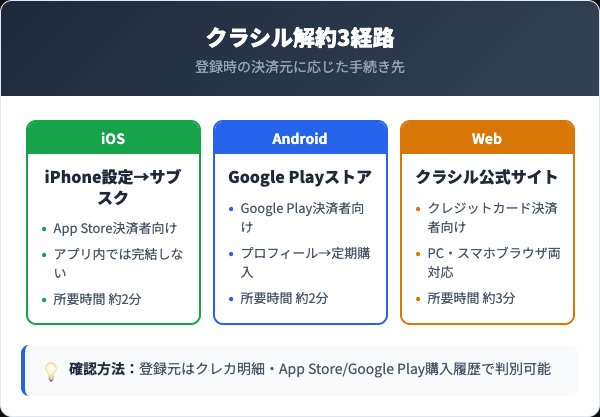
クラシルプレミアムの解約は、登録時の決済元によって手続き先と所要時間が異なります。
iOS経由ならApp Store、Android経由ならGoogle Play、Web経由ならクラシル公式の3パターン。
それぞれの特徴を比較表で整理し、自分がどの経路から解約すべきかを判定できる状態にしておきましょう。
このセクションで解説する項目
3経路の比較表(iOS/Android/Web)
結論として、3経路の解約手続きは所要時間2〜3分でほぼ同等ですが、操作画面と注意点がそれぞれ異なります。
iOSとAndroidはストア側の管理画面を経由するためアプリ内では完結せず、Webはクラシル公式の設定画面から直接解約できます。
共通するのは「次回更新日の24時間前までに完了させる」ルールで、これはどの経路でも変わりません。
| 経路 | 解約先 | 所要時間 | 特徴 |
|---|---|---|---|
| iOS | 設定→Apple ID→サブスク | 約2分 | iPhoneの設定アプリから操作 |
| Android | Google Play→定期購入 | 約2分 | Playストアのプロフィールから |
| Web | クラシル公式の設定画面 | 約3分 | PC・スマホブラウザ両対応 |
たとえばiPhoneユーザーがApp Store以外で「クラシルアプリの設定」を探しても解約ボタンは見つからず、必ずiPhoneの「設定」アプリを経由する必要があります。
Androidも同様にクラシルアプリ内では完結せず、Google Playストアの「お支払いと定期購入」から進むのが正規ルートです。
Webから登録した方だけは公式サイトの設定画面で完結できるため、最も操作がシンプルです。
経路を間違えると「解約ボタンが見つからない」となるので、まずは決済元の特定が最優先になります。
自分の決済元を特定する方法
自分の決済元がわからない場合は、クレジットカード明細または各ストアの購入履歴を確認すれば1分で判別できます。
クラシルプレミアムの請求はストアを経由するため、明細上の表記から経路を逆算できる仕組みです。
「APPLE.COM/BILL」または「Apple.com/jp/bill」と表記があればiOS経由、「GOOGLE *Kurashiru」または「Google Play」表記ならAndroid経由、上記いずれにも該当せず「kurashiru」直接の請求があればWeb経由と判定できます。
判定の手順としては、まず登録時に使ったクレカの明細を直近1ヶ月分チェックし、月額480円の請求がどの名義で来ているかを確認します。
iPhoneを使っているならApp Storeアプリ→アカウント→購入履歴、AndroidならGoogle Playの定期購入一覧にもクラシルが表示されているはずです。
それでも判別できない場合は、3経路すべての管理画面を順番に開いて「クラシル」または「kurashiru」の登録があるかを確認しましょう。
明細確認が最も確実で速い方法です。
異なるOSへの機種変更後は要注意
iPhoneからAndroidへ、またはAndroidからiPhoneへ機種変更した場合、クラシルプレミアムの解約は機種変更前のOSで使っていたストア側から手続きする必要があります。
これは課金システムが端末ではなくApple ID/Google Playアカウントに紐づいているためで、機種を変えても課金は元の決済元で継続している状態になります。
たとえばiPhoneで登録したクラシルをAndroidに機種変更した後に解約したい場合、古いiPhoneを起動して「設定→Apple ID→サブスクリプション」から解約するか、PCのSafariからApple IDにログインしてサブスク管理画面で解約します。
逆にAndroidからiPhoneへの場合は、PC・スマホブラウザからGoogle Playの定期購入ページにログインして解約します。
機種変更後にクラシルアプリを再登録すると「2重契約」になるリスクがあるため、新しい端末でアプリを開く前に必ず古いOS側の契約状況を確認しましょう。
クラシルプレミアム解約の6ステップ手順【iPhone標準】
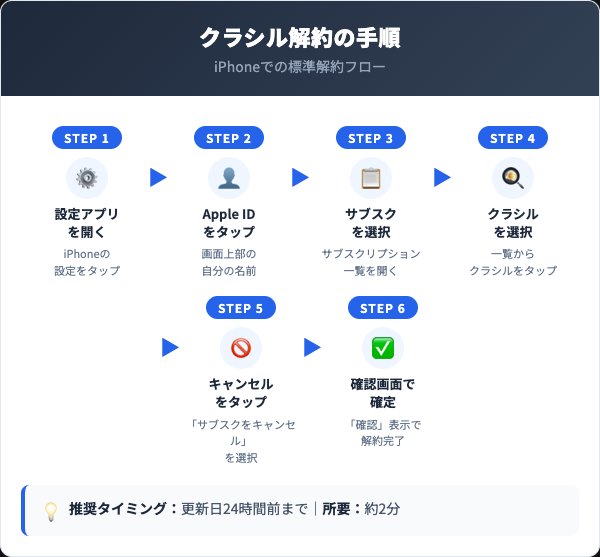
クラシルプレミアムの解約は、正しい手順を踏めば初めての方でも迷わず完了できます。
ここではiPhone(App Store経由)の6ステップ手順を解説します。
所要時間は通常2〜3分で、Apple IDのパスワードまたはFace ID/Touch IDが手元にあればスムーズに進みます。
AndroidとWeb経由の手順も後半で簡潔に紹介します。
このセクションで解説する項目
STEP1:iPhoneの「設定」アプリを開く
iPhoneのホーム画面から「設定」アプリ(歯車アイコン)をタップして開きます。
クラシルアプリ内には解約メニューがないため、必ずiPhone本体の設定から進める必要があります。
STEP2:自分の名前(Apple ID)をタップ
設定画面の一番上に表示されている「自分の名前」(Apple ID)の項目をタップします。
サインインしていない場合はApple IDでサインインしてから進めましょう。
STEP3:「サブスクリプション」を選択
Apple IDの管理画面が開いたら、メニューから「サブスクリプション」を選択します。
現在契約中の定期購読サービスがすべて一覧表示されます。
STEP4:「クラシル」をタップ
サブスクリプション一覧から「クラシル」または「kurashiru」をタップします。
表示されない場合は、すでに解約済みか、Apple ID以外(Google PlayやWeb)で契約している可能性があります。
STEP5:「サブスクリプションをキャンセル」
クラシルの契約詳細画面が開いたら、画面下部の「サブスクリプションをキャンセル」(赤文字)をタップします。
ボタンが表示されない場合は、すでに解約手続きが完了している状態です。
STEP6:確認画面で解約を確定
表示される確認画面で「確認」をタップして解約を確定します。
完了後は契約詳細画面に「次回更新日:解約済み」と表示されるので、必ず目視で確認しましょう。
これでiPhone経由の解約は完了です。
Android・Web経由の解約手順(簡潔版)
- ✅ Android:Google Playストア→右上プロフィールアイコン→「お支払いと定期購入」→「定期購入」→「クラシル」→「定期購入を解約」
- ✅ Web:クラシル公式(kurashiru.com)にログイン→設定画面→「クラシルプレミアムを解約する」を2回タップ
- ✅ 共通注意:いずれも次回更新日の24時間前までに完了させる
クラシル解約前に確認すべき5つのチェックリスト
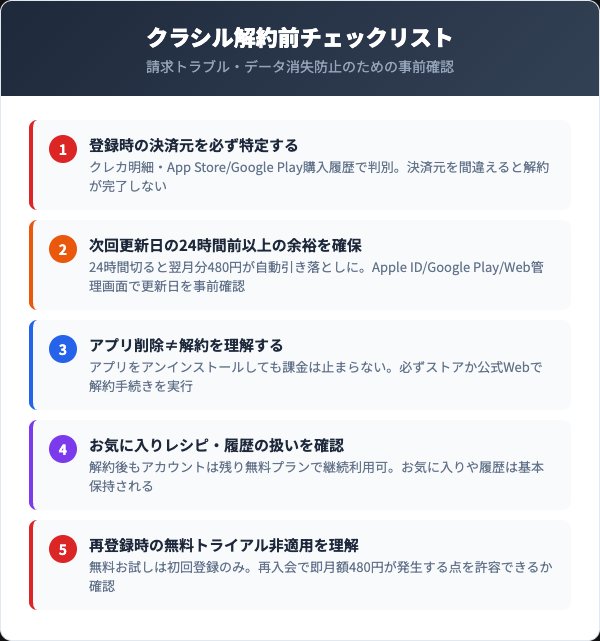
クラシル解約をスムーズに完了させ、再課金やデータ消失のトラブルを防ぐために、事前に確認しておくべき5つのチェック項目があります。
「決済元特定」「24時間前ルール」「アプリ削除≠解約」「データ保持」「再登録時の無料トライアル非適用」の5項目を順番に確認するだけで、解約後の「請求が止まらない」「データが消えた」といったトラブルを未然に防げます。
解約前に確認すべき5つのチェックリスト
- ✅ 登録時の決済元を必ず特定する(クレカ明細・App Store/Google Play購入履歴で判別)
- ✅ 次回更新日の24時間前以上の余裕を確保(24時間切ると翌月分480円が自動引き落とし)
- ✅ アプリ削除≠解約を理解する(アンインストールしても課金は止まらない)
- ✅ お気に入りレシピ・履歴の扱いを確認(解約後もアカウントは残り無料プランで継続利用可)
- ✅ 再登録時の無料トライアル非適用を理解(無料お試しは初回登録のみ)
このセクションで解説する項目
決済元の特定と更新日確認
解約の第一歩は決済元の特定と次回更新日の確認です。
これを怠ると「解約したつもりが請求が止まらない」「24時間を切って翌月分が引き落とされた」というトラブルに直結します。
登録時に使ったクレカの明細を見れば「APPLE.COM」「GOOGLE」「kurashiru」のどれかが必ず記載されており、これで決済元を1分で判別できます。
決済元が判明したら、対応するストアの管理画面で次回更新日を確認しましょう。
iPhoneなら「設定→Apple ID→サブスクリプション→クラシル」、Androidなら「Google Play→お支払いと定期購入→定期購入→クラシル」、Webならクラシル公式の設定画面で確認できます。
更新日を把握したら、スマホのカレンダーに「48時間前」「24時間前」の2段階アラートを必ず登録しましょう。
これだけで再課金リスクの9割は防げます。
アプリ削除では課金が止まらない
クラシルアプリをスマホからアンインストールしても、プレミアム会員の月額480円は引き落とされ続けます。
これはサブスクリプションの管理がストア側(Apple/Google)またはクラシル公式Webで行われており、アプリ本体とは独立した仕組みになっているためです。
「アプリを消したから解約された」と誤解して放置すると、毎月480円が静かに引き落とされ続ける典型的なトラブルパターンになります。
正しい解約は、必ず「決済元のストアまたはクラシル公式Webで解約手続きを実行→管理画面で『解約済』『次回更新日キャンセル済』表記を目視確認」の2ステップを完了させてからアプリを削除する順序です。
アプリを先に消すと「解約のために再インストール→ログイン」が必要になり余計な手間が増えるため、必ず解約→確認→削除の順で進めましょう。
心当たりがある方は今すぐクレカ明細を確認し、まだ請求が続いていないかチェックすることを強くおすすめします。
アカウント削除と解約の違い
「解約」と「アカウント削除(退会)」は別の操作で、目的に応じて使い分ける必要があります。
解約はプレミアム会員の自動課金を止めるだけでアカウントは残り無料プランで継続利用できますが、アカウント削除はクラシルのユーザー情報・お気に入りレシピ・履歴がすべて消去され、復元は一切できません。
たとえば「クラシルプレミアムは不要だけど、無料プランで料理動画はたまに見たい」という方は「解約のみ」を選択し、「クラシルそのものを今後一切使わない」という方は「解約+アカウント削除」を実行します。
アカウント削除はアプリ内の「設定→アカウント→アカウントを削除する」から手続きでき、削除後の復元は不可能なため必ず慎重に判断しましょう。
なお有料プランの有効期間が残っている状態ではアカウント削除のタップができない仕様なので、削除を希望する場合は先に解約→期間終了を待つ→削除の順序で進める必要があります。
解約後のレシピお気に入り・履歴
クラシルプレミアムを解約してもアカウント自体は残るため、お気に入りに登録したレシピや視聴履歴・買い物リストなどのデータは基本的に保持されます。
解約は「プレミアム機能の停止」であり、アカウントや利用履歴の削除ではないためです。
無料ユーザーとしてログインすれば、これまで保存したレシピや過去の閲覧履歴はそのまま閲覧できます。
ただしプレミアム限定レシピや検索フィルター・人気順並び替え・献立機能などの有料機能は契約期間終了後に利用できなくなります。
お気に入りに保存していたプレミアム限定レシピは、期間内に手順をスクショで保存しておくか紙にメモしておくと安心です。
「解約してしばらく無料プランで使い、必要になったらまた加入する」という運用も問題なくできますが、再登録時には無料トライアルが適用されない点に注意が必要です。
再登録時の無料トライアル非適用
クラシルプレミアムの無料お試し期間は初回登録時の1回のみ適用され、解約後に再登録しても無料トライアルは適用されません。
これはサブスク全般に共通する仕様で、不正利用防止のためApple ID/Google Playアカウントごとに「初回登録判定」が記録されています。
再登録時は即月額480円の有料プランからスタートとなり、無料期間は一切ありません。
したがって「いったん解約してまた使いたくなったら無料お試しから再開」という戦略は通用しません。
無料お試し期間中に解約するか継続するかの判断は、最初の登録時に明確に決めておくのが正解です。
長期的にクラシルプレミアムを活用したい方はそのまま継続し、お試しで合わなかった方はトライアル期間内に確実に解約しましょう。
「とりあえず解約してまた入る」運用は2回目以降は完全有料になることを覚悟したうえで判断してください。
クラシル解約に関するよくある質問
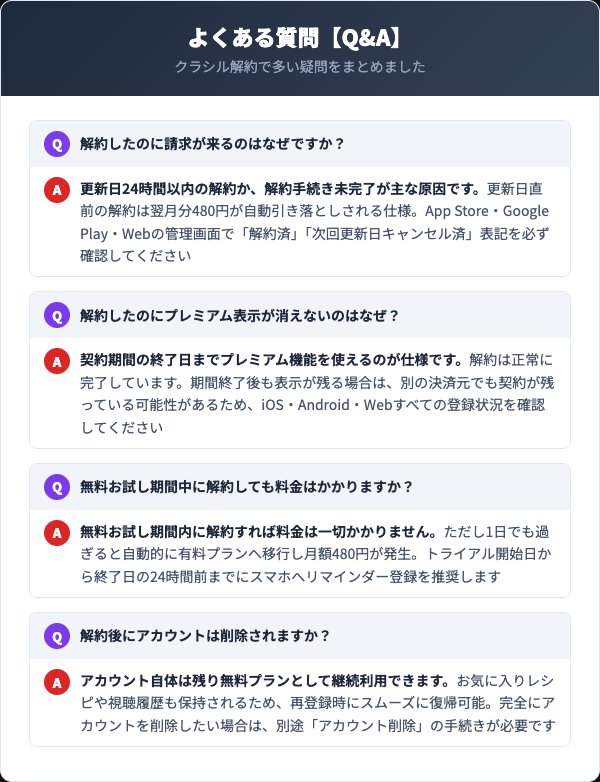
クラシル解約時には「解約したのに請求が来る」「プレミアム表示が消えない」「電話で問い合わせできる?」など、実際に多く寄せられる疑問があります。
ここでは特に質問が多い4項目を、結論ファーストで回答していきます。
このセクションで解説する項目
Q1. 解約したのに請求が来るのはなぜ?
A. 更新日24時間以内の解約、または解約手続き未完了が主な原因です。
更新日直前の解約は翌月分480円が自動引き落としされる仕様で、これはApple/Googleのサブスク規約上避けられません。
「解約ボタンを押した」だけでなく「管理画面で『解約済』『次回更新日キャンセル済』表記を目視確認」するところまでが正しい解約完了の判定です。
請求が続く場合は、まず登録時の決済元と現在の解約手続き先が一致しているかを再確認しましょう。
たとえばiOSで登録したのにGoogle Playだけで解約手続きをしても、本来の契約はApp Store側に残ったままになります。
3経路すべての管理画面(App Store/Google Play/クラシル公式Web)を順番に開き、「クラシル」または「kurashiru」の登録が完全に消えていることを確認してください。
Q2. 解約したのにプレミアム表示が消えないのは?
A. 契約期間の終了日までプレミアム機能を使えるのが正常仕様で、解約失敗ではありません。
クラシルの解約は「次回の自動更新を止める」手続きであり、すでに支払い済みの今月分は契約期間終了日まで権利として残ります。
たとえば6月20日に解約しても、次回更新予定だった7月1日まではプレミアムマークと有料機能が表示され続けます。
契約期間終了後もプレミアム表示が消えない場合は、別の決済元でも契約が残っている可能性が高いです。
iOS・Android・Webすべての登録状況を確認し、「クラシル」または「kurashiru」の名義で複数契約がないかチェックしてください。
複数契約が判明したら、それぞれの管理画面から個別に解約手続きを実行する必要があります。
Q3. 無料お試し中に解約したら料金はかかる?
A. 無料お試し期間内に解約すれば料金は一切かかりません。
ただし1日でも過ぎると自動的に有料プランへ移行し、月額480円が発生します。
無料お試し期間はキャンペーンによって変動(過去は3ヶ月、現在は1ヶ月が一般的)するため、自分のトライアル期間がいつまでなのかを必ず登録時に確認しましょう。
無料期間中の解約でも、契約期間終了日まではプレミアム機能を継続利用できます。
たとえば「3ヶ月無料お試し」に登録した方が登録2週目で解約しても、残りの期間はプレミアム機能を使い続けられる仕組みです。
トライアル開始日から終了日の24時間前までにスマホのカレンダーへリマインダー登録し、自動課金スタートを未然に防ぐ運用が最も安全です。
Q4. 電話で問い合わせはできる?
A. クラシルでは電話での問い合わせには対応しておらず、メールまたは問い合わせフォームのみとなっています。
公式サイトにも電話番号は記載されておらず、サポート窓口はアプリ内またはWebサイトの「ヘルプ・お問い合わせ」フォーム経由が唯一の連絡手段です。
「すぐに話して確認したい」という方には不便ですが、テキストでのやり取りが基本ルールとなっています。
具体的な問い合わせ手順は、クラシルアプリの「ホーム」画面左上のプロフィールアイコン→「設定」→「お問い合わせ」をタップし、メール画面で必要事項を入力して送信します。
iPadの場合は「マイページ(スマイルマーク)→右上の歯車マーク→お問い合わせ」の順序で進みます。
返信までに数営業日かかるケースもあるため、解約期限が迫っている場合は問い合わせを待たずに自分でストア管理画面から手続きを進めるのが確実です。
まとめ:クラシル解約は決済元の特定と24時間前ルールが鍵
クラシルプレミアムを確実に解約するための重要ポイントを総整理します。
「決済元の特定」「24時間前ルール」「アプリ削除≠解約の理解」の3点を守れば、再課金トラブルは確実に防げます。
- クラシルプレミアムの解約は登録時の決済元(iOS/Android/Web)ごとに3経路に分かれる(iPhone→App Store、Android→Google Play、Web登録→クラシル公式の設定画面)
- 料金は月額480円(税込)の単一プランで、次回更新日の24時間前までに手続き完了が必須(24時間を切ると翌月分が自動引き落としされ、日割り返金もない)
- アプリのアンインストールでは課金が止まらず、必ずストアまたは公式Webで解約手続きが必要(管理画面で「解約済」表記を目視確認するまでが解約完了)
- 解約後も契約期間終了日までプレミアム機能を継続利用でき、アカウント自体は無料プランとして残る(お気に入りレシピや視聴履歴は基本保持)
- 再登録時は無料トライアルが適用されず即月額480円スタート(無料お試しは初回登録のみ・繰り返し利用は不可)
- 「解約」と「アカウント削除(退会)」は別操作(解約はプレミアム停止のみ・退会は全データ消去で復元不可)
解約手続きそのものは2〜3分で完了するため、本記事の手順通りに進めれば誰でも確実に止められます。
動画配信・サブスク全般の解約手順や類似サービスについては、以下の関連記事も参考にしてください。
実体験として、iPhoneとAndroidの両方を使っている方はクレカ明細を1分眺めるだけで決済元が確定します。
「APPLE.COM」ならiOS、「GOOGLE」ならAndroid、それ以外でクラシル直接請求があればWebです。
24時間前ルールは厳格なので、契約日から30日後ではなく29日後に解約するくらいの余裕を持つのが安全です。