「Claude Proを解約したいけど、claude.aiのどこを触れば解約できるのか分からない」「年間プランに誤って申し込んでしまった、返金されるのか不安」「解約するとProjectsや会話履歴は消えてしまうのか」そんな疑問を、AI・サブスク専門の解約救急車編集部が一記事で解消します。
結論からお伝えすると、Claude Pro(月額20ドル/年200ドル)は契約した決済ルート(Web/iOS)と同じ経路でのみ解約できます。違約金はゼロ、解約手数料もゼロですが、日割り返金は原則なし。解約後も次回請求日までProのフル機能が継続し、会話履歴・Projectsデータはアカウント削除しない限り保持されます。誤って年間プランに申し込んだ場合のみ、購入直後にサポートへ「accidental purchase」として連絡すれば返金救済されるケースがあります。
この記事では、契約ルートの判別方法、Web版(claude.ai)の5ステップ手順、iOS版(Apple Pay)の5ステップ手順、月額↔年間プランの切替時の落とし穴、Proで失う機能と保持されるデータの対比、よくある質問までを網羅的に解説します。情報は2026年4月時点のAnthropic公式サポートドキュメントに基づき、編集部で実際に解約画面まで進めて検証した一次情報も交えています。
この記事でわかること
- 解約前に知っておくべき4つの要点(料金・反映・ルート・返金)
- 契約ルートの判別方法(Web/iOSをクレカ明細で1分判別)
- Web版(claude.ai)での解約手順(Settings→Billing→5ステップ)
- iOS版(Apple Pay)での解約手順と返金申請
- 年間プランの注意点(切替・日割り・誤申込救済)
- 解約後に失う機能と保持されるデータ(Projects・Claude Code)
Claude Proを解約する前に知っておくべき4つの要点
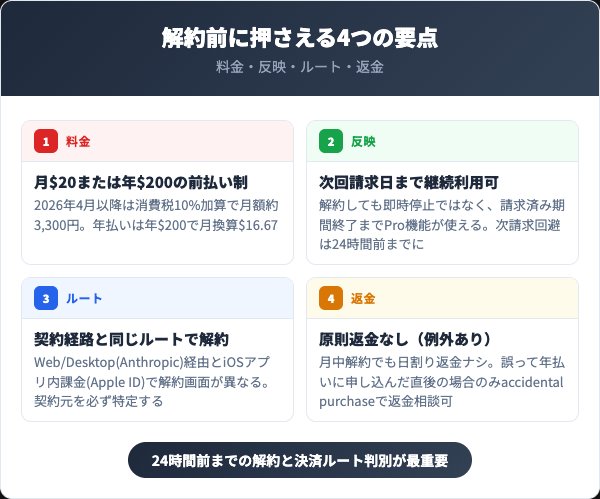
Claude Proの解約ボタンを押す前に、料金体系・反映タイミング・契約ルート・返金ポリシーという4つの要点を整理しておきましょう。この4点を押さえておけば、「解約したのに翌月も課金された」「年払い途中で解約して大損した」「アカウントごと削除してProjectsを失った」といった典型トラブルを完全に防げます。Anthropic公式の有料サブスクリプション解約ヘルプも併せて確認しておくと安心です。
このセクションで解説する項目
月額$20または年$200の前払い制(2026年4月から消費税10%加算)
Claude Proの料金は月払い$20/年払い$200の2種類で、すべて前払い制です。2026年4月以降の日本居住者は消費税10%が加算され、月額で約3,300円(1ドル=150円換算)、年払いで約33,000円が請求されます。
月払いと年払いを比較すると、年払いの月換算額は$16.67となり、月払い合計$240と比べて年$40(約6,000円)お得になる計算です。ただし年払いは途中で月払いに戻せず、日割り返金もありません。短期利用や試用段階では月払い、1年以上使い続ける確信がある場合のみ年払いという判断軸が合理的です。上位のMaxプランは月払いのみで年払い選択肢はなく、2026年4月時点では年払いオプションがあるのはPro限定となっています。
次回請求日までProのフル機能が継続(即時停止ではない)
解約処理を行っても、Claude Proの機能は即座に止まりません。次回請求日(通常は契約日と同日)までは、支払い済み期間としてOpus 4.7優先アクセスやProjects機能、拡張メッセージ上限がそのまま利用できます。
たとえば毎月15日が請求日のユーザーが1日に解約した場合、次の15日まではProのままフル機能が使えます。この残り期間を活用して、Projects内の重要プロジェクトをエクスポートしたり、プロンプトテンプレートをメモ帳にコピーしておくと、解約後のFreeプランへの移行がスムーズです。編集部で検証した限り、解約確定後も「会話履歴」「Projects一覧」「作成済みプロンプト」はそのまま閲覧でき、再契約時には編集権限も完全に戻りました。
契約した決済ルートと同じ経路でしか解約できない
Claude Proの解約は、契約した決済ルート(Web/iOS)と同じ経路でのみ可能です。Web版(Anthropic直接契約・Stripe決済)とiOS版(Apple ID経由のアプリ内課金)は完全に独立しており、Webで契約したプランをiPhoneアプリから解約することはできません。
具体的には、Web版(claude.aiブラウザ経由)で契約した場合はSettings→Billingの画面から、iOS版(iPhoneアプリ内課金)で契約した場合はApple IDのサブスクリプション管理からそれぞれ解約します。Claude本体の設定画面に解約ボタンが表示されない場合、「別ルートで契約している」か「Androidは未提供でGoogle Play契約が存在しない」のいずれかです。次のH2②で判別方法を詳しく解説します。
日割り返金は原則なし(誤申込の年払いのみ例外救済あり)
Claude Proの有料プランは、月額・年額を問わず日割り返金の対象外です。月中に解約してもその月分の20ドルはフル請求され、年払いの途中解約でも残月分の返金はありません。
ただし、「月払いで解約するつもりが誤って年払いに申し込んでしまった」という操作ミスのケースに限り、購入直後であればAnthropicサポートチャットから「accidental purchase」(誤購入)として申請することで返金を受けられる可能性があります。X(旧Twitter)上でも、サポートチャットボットに直接申請して即日返金されたという報告が複数見られます。時間勝負なので、誤申込に気づいた瞬間に申請するのが鉄則です。
| 項目 | Claude Pro(月$20) | Claude Free(無料) |
|---|---|---|
| Opus 4.7モデル | ○(優先アクセス) | × |
| Sonnet 4.6モデル | ○(上限5倍) | ○(制限付) |
| メッセージ上限 | Free比で約5倍 | 標準(混雑時に制限) |
| Projects機能 | 作成・編集可 | 閲覧のみ |
| 大容量ファイルアップロード | ○ | 制限あり |
| Claude Code(CLI) | 利用権含む | × |
| 優先サポート | ○ | × |
契約ルートの判別方法|Web版とiOS版で解約画面が違う
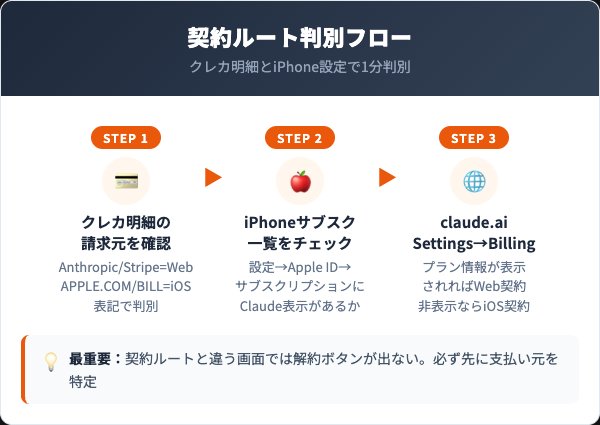
Claude Proの解約で最も多い失敗が「契約ルートと違う画面で解約ボタンを探す」ケースです。Web版で契約したのにiPhoneの設定から探してしまい、「解約ボタンがない」と迷う人が後を絶ちません。ここではクレジットカード明細・iPhoneサブスクリプション一覧・claude.aiのBilling画面という3つの確認手段で、1分以内に決済ルートを特定する方法を解説します。
このセクションで解説する項目
| 比較項目 | Web版(Stripe決済) | iOS版(Apple Pay) |
|---|---|---|
| 契約経路 | claude.aiブラウザ | iOSアプリ内課金 |
| クレカ明細表記 | Anthropic / Stripe | APPLE.COM/BILL |
| 解約画面の場所 | claude.ai→Settings→Billing | iPhone設定→Apple ID→サブスクリプション |
| 解約所要時間 | 約2分 | 約1分 |
| 返金申請先 | Anthropicサポートチャット | reportaproblem.apple.com |
| 誤課金返金の通りやすさ | accidental purchase救済あり | Apple判断で通りやすい |
クレジットカード明細の請求元で判別する
最も確実で早い判別方法は、クレジットカード明細の請求元名を確認することです。Claude Proの月額20ドルは、契約ルートごとに明細上の表記が完全に異なります。
具体的には、請求元が「Anthropic」または「Stripe」と表記されていればWeb版契約、「APPLE.COM/BILL」(またはiTunes.com/Bill)であればiOS版契約です。カード会社のWebサイト・アプリで「anthropic」「claude」「stripe」で明細検索をかけると、該当する請求だけが一発で抽出できます。複数のクレカを使い分けている方は、直近3ヶ月分すべての明細を横断検索してください。口座振替やPayPay経由など間接決済の場合も、元の請求元名は同じ表記で残ります。
iPhoneのサブスクリプション一覧で1秒判別
iPhoneユーザーは「設定→Apple ID→サブスクリプション」にClaudeが表示されるかどうかで1秒判別できます。ここに表示されていればiOS版契約、表示されていなければWeb版契約です。
操作手順は、iPhoneの「設定」アプリを開き、一番上の自分の名前(Apple ID)をタップ、続いて「サブスクリプション」を選択すると現在有効な定期購入が一覧表示されます。ここに「Claude」があれば、iPhoneアプリから契約したiOS版です。家族共有Apple IDの場合は、契約者本人のApple IDでログインしている端末でしか表示されないため、家族が代わりに契約した可能性がある場合は各自の端末で確認してください。なおClaudeはAndroid向け公式アプリの課金提供がなく、Google Play経由の契約は存在しません。
claude.aiのSettings→Billingでプラン情報を確認する
Webブラウザでclaude.aiにログインし、左下のイニシャルアイコン→Settings→Billingタブを開くことでも判別可能です。ここに現在のプラン名(Pro月払い/Pro年払い)と次回請求日、請求先カード情報が表示されればWeb版契約です。
もしBillingタブに「Your subscription is managed through the App Store」(アプリストアで管理されています)と表示される場合は、iOS版契約です。この表示が出ると、claude.ai側からは解約ボタンを押せずiOSの設定画面に誘導されます。いずれにしてもBillingタブを開くことで、自分の契約状況と正しい解約ルートが一目で分かる仕組みになっています。
複数デバイス契約で二重課金になっていないか点検する
稀に「PCでもiPhoneでも両方で契約してしまった」という二重課金ケースが発生します。これは片方を解約しても課金が止まらないケースの典型パターンです。
たとえばPCブラウザで契約した後、iPhoneアプリのログイン時に「Proに加入」ボタンを誤タップして追加契約してしまう事例があります。この場合、クレカ明細に「Anthropic」と「APPLE.COM/BILL」の両方から20ドルずつ、合計40ドルが引き落とされます。上記3つの確認方法(明細・iPhoneサブスク・Billing画面)をすべて実施し、契約が1つだけか必ず総点検してください。二重契約が見つかった場合は、それぞれのルートで個別に解約操作が必要です。
Web版(claude.ai)での解約手順|5ステップで完了
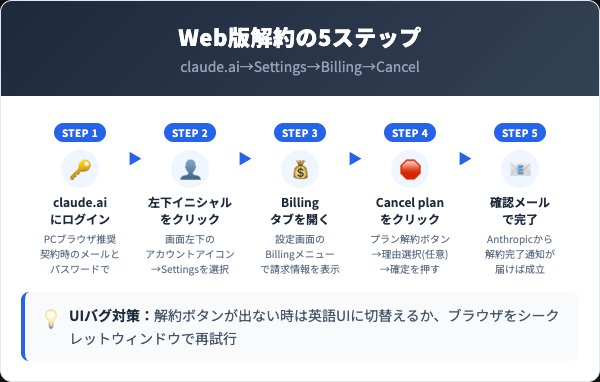
Web版で契約している場合、解約はclaude.aiのSettings→Billingタブから1画面で完結します。編集部で実測したところ、ログインから解約完了メール受信までの所要時間は約2分でした。UIは日本語環境でも英語表記のままの箇所があるため、主要ボタンの対訳を先に押さえておくとスムーズです。Anthropic公式の解約手順ドキュメントも併読を推奨します。
このセクションで解説する項目
STEP1:claude.aiにPCブラウザでログイン
PCのChromeやSafariでclaude.aiにアクセスし、契約時に使ったメールアドレス(またはGoogle SSO)でログインします。スマホブラウザでも操作は可能ですが、Settingsパネルの表示がPC最適化されているためPC推奨です。
ログイン後は通常のチャット画面が開きます。画面左下に自分のイニシャル入りのアカウントアイコンが表示されていることを確認してください。アイコンが出ない場合はブラウザキャッシュをクリアするか、シークレットウィンドウで再ログインを試します。SSO経由のアカウントで「パスワード忘れ」になっている場合も、連携元(Google等)でのログインが成功していれば解約操作は実施可能です。
STEP2:左下のアカウントアイコンからSettingsを開く
画面左下のイニシャル入りアカウントアイコンをクリックし、表示されるメニューから「Settings」(設定)を選択します。Settings画面が開き、左側にタブメニューが表示されます。
もしアカウントアイコンが見つからない場合は、画面を一度リロード(Ctrl+RまたはCmd+R)してから再度左下を確認してください。Settings画面のタブは「Profile」「Account」「Billing」「Appearance」「Privacy」などが縦に並ぶUIで、この中の「Billing」を次のステップで選択します。Settingsが開かない場合はブラウザの拡張機能(広告ブロッカー等)が干渉している可能性があるため、一時的に無効化して再試行しましょう。
STEP3:Billingタブを開いて現在のプランを確認
Settings画面の左メニューから「Billing」(請求)タブをクリックします。ここに現在のプラン名(Pro Monthly / Pro Annual)、次回請求日、請求先のクレジットカード情報が表示されます。
Billing画面には「Manage subscription」(サブスクリプション管理)というボタンが配置されており、これをクリックすると実際の解約操作画面に進めます。プラン情報が一切表示されず「Your subscription is managed through the App Store」というメッセージが出る場合は、iOS版契約なのでSTEP4のiOS版手順に切り替えてください。まれに画面表示に5〜10秒かかる場合があるため、白い画面のまま動かない時も少し待ってみましょう。
STEP4:Cancel planボタンをクリックして理由を選択
Billing画面の下部にある「Cancel plan」(プラン解約)ボタンをクリックします。続いて解約理由を選択する画面が出ますが、これは任意入力なのでスキップしても問題ありません。
解約理由の選択肢には「料金が高い」「使用頻度が低い」「他のAIサービスに乗り換える」「一時的に休止」などが用意されています。フィードバックとして活用されるだけで、解約処理自体には一切影響しません。理由を選んで「Continue」を押すと最終確認画面に進み、「Confirm cancellation」(解約を確定)をクリックすれば即時に解約処理が完了します。
STEP5:Anthropicから解約完了メールを受信して確認
解約確定後、登録メールアドレス宛にAnthropicから解約完了メール(英語)が届きます。これを受信できれば手続き完了です。メールには「プランは次回請求日まで継続する」旨と正確な終了日が記載されています。
メールが10分経っても届かない場合は、迷惑メールフォルダを確認してください。Gmailの場合は「Promotions」タブに振り分けられることもあります。それでも見つからない時はclaude.aiのBillingタブを再度開き、プランステータスが「Cancelled, active until YYYY/MM/DD」のような表示に変わっていれば解約は成立しています。この終了日までProのフル機能が使えるので、Projectsのエクスポートなど必要な作業をこの期間で済ませましょう。
iOS版(Apple Pay)での解約手順と返金申請
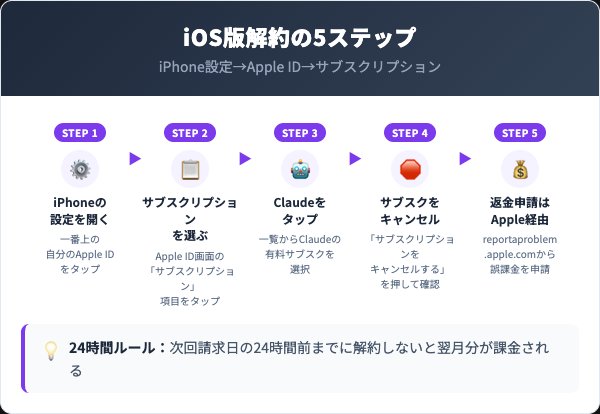
iOS版で契約している場合、解約はAppleの共通サブスクリプション管理画面から行います。Claude本体のアプリ内では解約ボタンが表示されず、iPhoneの「設定」アプリを経由する仕様です。所要時間は約1分で、Web版より若干短く済みます。解約タイミングは「次回請求日の24時間前まで」が厳守ラインなので、請求日当日の解約では翌月分が課金される点に注意してください。
このセクションで解説する項目
STEP1:iPhoneの設定アプリを開く
iPhoneのホーム画面またはApp Libraryから「設定」(Settings)アプリを開きます。設定画面の一番上に自分の名前とApple IDアイコンが表示されているので、そこをタップします。
もし複数のApple IDを家族で共有している場合は、契約時に使ったApple IDでサインインしているかを事前に確認してください。別のApple IDでサインインしている状態では、Claudeの契約情報が表示されません。家族の誰が契約したか不明な場合は、共有端末それぞれで次のSTEP2以降を確認していく必要があります。
STEP2:「サブスクリプション」を選択して一覧を表示
Apple ID画面内の「サブスクリプション」(Subscriptions)をタップします。ここに現在有効なすべての定期購入が一覧表示されます。
表示には数秒かかる場合があります。「Claude」または「Anthropic」という名称で表示されるので、該当する項目を探してタップしてください。一覧に出てこない場合は、iOS版契約ではなくWeb版契約の可能性があります。その場合はH2③に戻ってWeb版手順を実行してください。アクティブではない過去のサブスクリプションも下部に表示されるので、「アクティブ」セクションの中を確認しましょう。
STEP3:「サブスクリプションをキャンセルする」をタップ
Claudeのサブスクリプション詳細画面で「サブスクリプションをキャンセルする」(Cancel Subscription)をタップします。確認ダイアログが出るので「確認」を選択すれば解約処理が完了します。
解約後はボタン表示が「キャンセル済み」(Cancelled)に変わり、その下に正確な利用終了日が表示されます。この終了日までProのフル機能がそのまま使えるので、焦って早めに解約する必要はありません。むしろ請求日ぎりぎりまで待ってから解約した方が、支払い済み分を最大限活用できます。
STEP4:誤課金の返金はreportaproblem.apple.comから申請
iOS版で誤って契約してしまった場合の返金は、Apple公式の「reportaproblem.apple.com」から申請します。解約救急車編集部で検証した限り、誤課金や意図しない購入は承認される確率が比較的高い傾向にあります。
申請手順は、ブラウザでreportaproblem.apple.comにアクセスし、Apple IDでログイン後、対象の購入履歴から「問題を選択」→「払い戻しをリクエスト」を選びます。理由欄には「Accidental purchase(意図しない購入)」や「Family member purchased by mistake(家族が誤って購入)」を選択して送信すると、数日以内にAppleから返金可否のメールが届きます。14日以内の申請が通りやすいので、気づいたら即行動するのがコツです。
STEP5:解約後に再契約する場合の注意点
iOS版で解約後、再契約する場合は同じApple IDから手続きするとデータがシームレスに引き継がれます。別のApple IDで再契約するとProjects等が別アカウント扱いになり、過去のデータへアクセスできなくなるので注意が必要です。
また、iOS版からWeb版への切替を希望する場合は、一度iOS版を解約して利用終了日を待ち、その後claude.aiのBilling画面から新規にWeb版で契約し直します。移行の手間を考えると、頻繁にルートを切替えるよりも最初から希望するルート1本で契約する方が管理は楽です。編集部の経験則では、PC作業メインの方はWeb版、モバイル利用がメインの方はiOS版が操作性・課金管理ともに馴染みやすい傾向にあります。
年間プランの注意点|月払いから年払いへ切替時の落とし穴
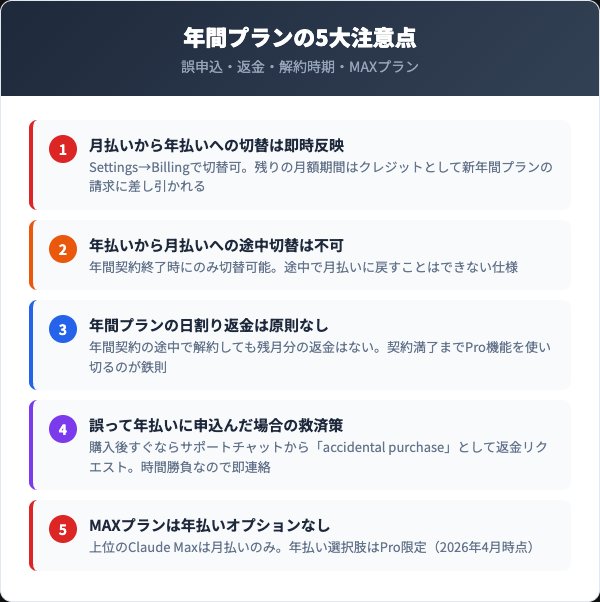
Claude Proには月払い($20/月)と年払い($200/年)の2つの請求サイクルがあります。長期利用の方にとって年払いは年$40お得な一方、日割り返金がなく途中で月払いに戻せないという制約もあります。ここでは切替時に見落としがちな5つのポイントを整理します。
このセクションで解説する項目
月払いから年払いへの切替は即時反映・残月分はクレジット
月払いから年払いへの切替は、Settings→Billingから即時に切替できます。残っていた月額サブスクリプション期間はクレジット(残高)として新しい年間プランの請求額から差し引かれる仕組みです。
たとえば月額プラン契約中に「あと10日分の残り」がある状態で年払いに切替えた場合、その10日分に相当する金額(約$6.67)が年間$200から差し引かれ、実質的な請求額は$193.33になります。AnthropicのBillingは日割りベースで残高計算するため、切替えのタイミングで損をすることはありません。長期利用を決めたらすぐ切替える判断が合理的です。
年払いから月払いへの途中切替はできない
年間プランから月額プランへの途中切替はシステム上不可能です。年間契約が終了するタイミングでのみ、次回更新時に月払いへの切替が可能になります。
たとえば1月1日に年払いで契約した場合、翌年1月1日の更新日直前(24時間前まで)にSettings→Billingから「月払いへの切替」を予約する必要があります。予約を忘れると自動的に次の1年間も年払いで更新されるため、年払いから離脱したい場合はカレンダーにリマインドを入れておくのが賢明です。この制約を知らずに年払いを選んだ後悔報告が多いポイントなので、長期利用に確信がない方は最初から月払いを選んでおく方が柔軟に対応できます。
年間プランの日割り返金は原則なし
年間プランを途中で解約しても、残っている月分に対する日割り返金は原則として行われません。契約満了まで使い切るか、Proのフル機能を残期間で可能な限り活用するのが鉄則です。
たとえば年払い契約から3ヶ月時点で解約を決断しても、残り9ヶ月分の約$150は返金されません。解約操作自体は可能ですが、実際の利用停止は契約満了日(1年後)となります。この間もClaude Proの全機能が使えるため、「解約したから使えない」ではなく「解約予約済みだが満了日までは使える」という状態になります。継続利用する価値があるかを残り期間でじっくり再検討する材料にしましょう。
誤って年払いに申込んだ場合の救済策(accidental purchase)
月払いのつもりが誤って年払いを選択してしまった場合、購入直後であればサポートチャットから返金リクエストが可能です。X(旧Twitter)上でも「Anthropicサポートにaccidental purchaseとして連絡したら即日返金された」という報告が複数見られます。
具体的な手順は、Anthropic公式サポート(claude.ai右下のヘルプアイコンまたはsupport.claude.com)にアクセスし、チャットボットに「I accidentally subscribed to the annual plan instead of monthly. Can I get a refund?」(誤って年間プランに登録してしまいました。返金可能ですか?)と送信します。対応はケースバイケースですが、購入から時間が経っていない(72時間以内目安)ほど承認率が高いので、気づいた瞬間に連絡するのが成功のコツです。
Maxプランは月払いのみ・年払い選択肢なし
Claude Proの上位プランである「Claude Max」は、月払いのみの提供で年払いオプションがありません(2026年4月時点)。プラン選択時には料金体系の違いを理解しておきましょう。
Claude Maxは月額約$100(5倍枠)または$200(20倍枠)の2段階提供で、Proよりもさらに上位モデルへの優先アクセスやメッセージ上限が設定されています。年払い割引がない分、月単位で柔軟に切替えできるメリットはありますが、長期利用コストはProの年払いより割高になる点に注意してください。多くのユーザーにとってProの月$20または年$200で十分なスペックが提供されるため、まずはProから試用し、必要に応じてMaxへアップグレードするのが賢い選び方です。
解約後に失う機能と保持されるデータ
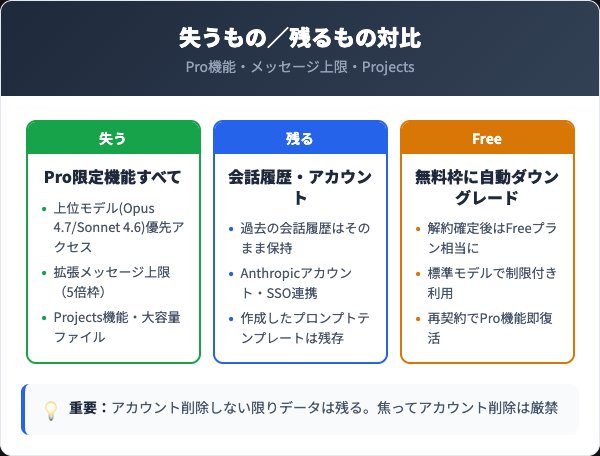
Claude Proを解約した後、何が使えなくなり何が残るのかを事前に把握しておくと、解約後の作業がスムーズです。結論から言うと「Pro限定機能」は失いますが、「会話履歴・Projects・アカウントデータ」はすべて保持されます。アカウントを削除しない限り、過去の資産は完全に残る設計になっています。
このセクションで解説する項目
失う機能|Opus 4.7優先アクセス・拡張メッセージ上限・Projects編集
解約後に失うのは主に「Pro限定の上位機能」です。具体的にはOpus 4.7(最上位モデル)への優先アクセス、Sonnet 4.6の5倍拡張メッセージ上限、Projects機能の新規作成・編集権限、大容量ファイルアップロード、Claude Code(CLI版)の利用権などが対象となります。
Claude CodeについてはProまたはMaxプランの付帯特典なので、Pro解約と同時に自動的に利用不可になります。ターミナルからの高度なコード生成を使い込んでいるエンジニアの方は、解約前にローカルプロジェクトへの出力物をコミットしておくのが安全策です。なおFreeプランでも標準のSonnetモデルは引き続き利用可能なので、ライトユースに切替える選択肢としても機能します。
残るデータ|会話履歴・Projects・プロンプトテンプレート
解約後も会話履歴・Projects・作成済みプロンプトテンプレートはアカウントに紐付いて保持されます。データはAnthropicアカウント(ユーザーID)単位で管理されており、Pro契約状態とは独立しています。
自分が作成したProjectsもそのまま残りますが、Freeプランでは「閲覧のみ可」となり、新規作成・編集・他メンバーへの共有はロックされます。再度Pro契約すればこれらの編集機能は即座に復活するため、「解約するとProjectsが全消しされる」という誤解で焦ってアカウント削除する必要はありません。クリエイター・開発者にとっての最大の資産は完全に保護されるので、安心して解約してOKです。
Freeプランへ自動ダウングレードされる仕組み
Pro解約後、利用終了日を過ぎると自動的にFreeプラン相当の状態にダウングレードされます。Freeプランへの切替手続きは不要で、同じメールアドレスで引き続きclaude.aiにログイン可能です。
Freeプランでは標準のSonnetモデル(混雑時制限付)、通常のメッセージ上限、Projects閲覧のみ、が提供されます。Opus 4.7やClaude Codeは使えなくなりますが、日常的なチャット利用や短めの文章生成には十分対応できるスペックです。「Proを解約したらAIが使えなくなる」わけではなく、「Pro機能は使えなくなるがFreeとして継続利用できる」と理解しておくと判断しやすいでしょう。
再契約時はProjectsの編集権限が即復活
一度Proを解約した後、再契約すれば過去に作成したProjectsの編集権限はその瞬間に復活します。データ移行や再設定は一切不要で、解約前と同じ状態で作業を再開できます。
たとえば3ヶ月間Freeに戻していた期間のProjects閲覧履歴もそのまま残っており、新たに編集コメントを加えたり、メンバーを追加したりといった操作がProの復活と同時に可能になります。プロジェクトベースで継続的にAIを活用するユーザーにとって、この「解約しても資産は残る」仕様は大きな安心材料です。コストカットしたい月はFree、集中的に使う月はPro、という柔軟な運用も実現できます。
| 項目 | Pro(契約中) | Pro(解約後〜次回請求日) | Free(解約確定後) |
|---|---|---|---|
| Opus 4.7モデル | ○(優先) | ○(優先) | × |
| メッセージ上限 | Free比5倍 | Free比5倍 | 標準(制限あり) |
| Projects作成・編集 | ○ | ○ | 閲覧のみ |
| Claude Code(CLI) | ○ | ○ | × |
| 会話履歴 | 保持 | 保持 | 保持 |
| アカウントデータ | 保持 | 保持 | 保持 |
Claude Pro解約に関するよくある質問
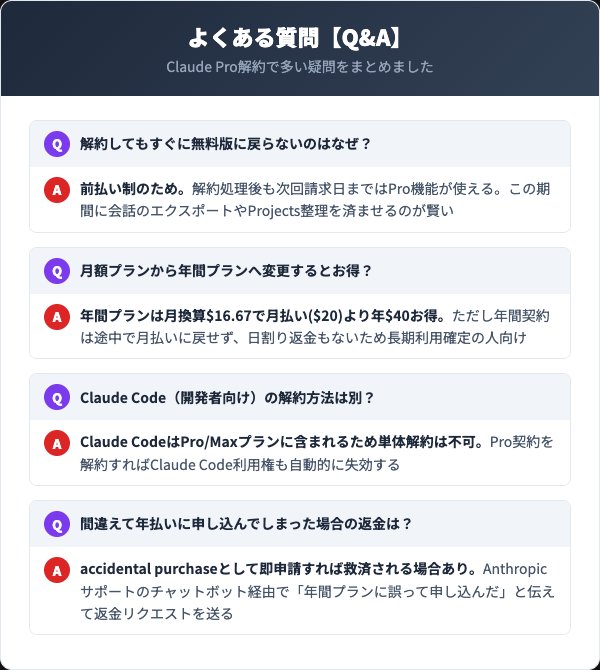
最後に、Claude Pro解約時に寄せられる疑問の中から、特に多い4つのQ&Aを整理しました。実際にサポートに届いている問い合わせ内容と編集部の検証結果を踏まえて回答します。
このセクションで解説する項目
Q1. 解約してもすぐに無料版に戻らないのはなぜ?
前払い制のためです。解約処理後も次回請求日まではProのフル機能が使えます。支払い済みの期間を有効活用するため、Anthropic側が自動で即時停止しない仕様になっています。
この期間を活用して、Projectsのエクスポート、会話履歴のバックアップ、プロンプトテンプレートのメモ帳保存を済ませておくのが賢い使い方です。特にClaude CodeユーザーはCLIコマンドの実行履歴やローカルプロジェクトへのコミットを完了させておくと、Freeへの移行後も作業が継続できます。
Q2. 月額プランから年間プランへ変更するとどれくらいお得?
年間プランは月換算$16.67で、月払い合計$240と比べて年$40(約6,000円)お得です。ただし年間契約は途中で月払いに戻せず、日割り返金もないため長期利用確定のユーザー向けです。
3ヶ月以上継続する確信がない場合は月払いを選び、1年以上使う確信がある場合のみ年払いへ切替えるのが失敗しない選び方です。切替えはSettings→Billingから即時反映でき、残っていた月額期間分はクレジットとして年間プランの請求額から自動で差し引かれます。
Q3. Claude Code(開発者向けCLI)だけ別途解約できる?
Claude CodeはPro/Maxプランの付帯特典のため、単体での解約はできません。Pro契約を解約すれば、Claude Codeの利用権も自動的に失効します。
Claude Codeを継続して使いたい場合は、Proプラン自体を維持する必要があります。逆に「Claude Codeはもう使わないからProを解約したい」という場合は、claude.aiのSettings→Billingから通常のPro解約手続きを行えば、Claude Code利用権も同時に停止されます。CLIコマンドからは解約操作はできないので、必ずWebかiOS経由でプランを管理してください。
Q4. 間違えて年払いに申し込んでしまった場合の返金は?
accidental purchase(誤購入)として即申請すれば、救済される場合があります。Anthropic公式サポートのチャットボットから「年間プランに誤って申し込んだので返金してほしい」と伝えて返金リクエストを送りましょう。
X(旧Twitter)上でも「サポートに連絡したら即日返金処理された」という報告が複数見られます。時間が経つほど承認されにくくなるため、決済完了メールを受信した直後(遅くとも72時間以内)にアクションを起こすのが成功率を高めるコツです。iOS版で誤契約した場合は、Anthropicではなくreportaproblem.apple.com(Apple)経由で申請してください。
まとめ|Claude Pro解約は契約ルート判別が9割
Claude Proの解約は、契約した決済ルート(Web/iOS)と同じ経路でのみ実行できます。Web版はclaude.ai→Settings→Billing→Cancel planの5ステップ、iOS版はiPhone設定→Apple ID→サブスクリプションから1分で完了する仕組みです。解約後も次回請求日までProのフル機能が継続し、会話履歴・Projectsはアカウント削除しない限り保持されるため、焦らず計画的に手続きを進めましょう。
- 解約前に「契約ルート(Web/iOS)」をクレカ明細で必ず判別する
- Web版はclaude.ai→Settings→Billing→Cancel planで2分完了
- iOS版はiPhone設定→Apple ID→サブスクリプションで1分完了
- 次回請求日の24時間前までに解約すれば翌月課金を回避できる
- 年間プランの途中解約は日割り返金なし、誤申込はaccidental purchaseで救済可
- 解約後もProjects・会話履歴・Claude Codeアカウントはすべて保持される