「Gemini Advancedを解約したいけど、Google Oneの画面が複雑で迷ってしまう」「解約すると2TBストレージが突然15GBになってGmailやフォトが使えなくなるのでは?」「最近『Google AI Pro』という名前に変わったけれど、これって同じサービス?」そんな疑問を、AI・サブスク専門の解約救急車編集部が一記事で解消します。
結論からお伝えすると、Gemini Advancedは2025年5月に「Google AI Pro」へ改名され、料金は月額2,900円で据え置き、2026年1月には中間プラン「AI Plus」(月1,200円)が新設されています。解約手順自体は従来どおりGoogle One管理画面から実行しますが、解約処理が即時反映される(次回請求日まで待たない仕様)点と、付帯の2TBストレージも同時に失う点がClaude Pro・ChatGPT Plusと大きく異なる注意点です。
この記事では、プラン改名の経緯、現行3プラン(AI Plus/Pro/Ultra)の比較、Web版・スマホアプリ版の解約手順、解約後に失う機能とストレージ縮小の対策、AI Plusへのダウングレードで年20,400円節約する選択肢、よくある質問までを網羅的に解説します。情報は2026年4月時点のGoogle公式サポートドキュメントを元に、編集部で実際の解約画面まで進めて検証しました。
この記事でわかること
- 解約前に知っておくべき4つの要点(即時停止・ストレージ喪失・連動・返金)
- Google AI Proへの改名と現行プラン3種(AI Plus/Pro/Ultra比較)
- Web版(gemini.google.com)での解約手順(5ステップ完全網羅)
- スマホアプリ(Android/iOS)での解約手順
- 解約後に失う機能とGoogle Oneストレージへの影響(2TB→15GB)
- AI Plus(月1,200円)へのダウングレードで節約する選択肢
Gemini Advancedを解約する前に知っておくべき4つの要点
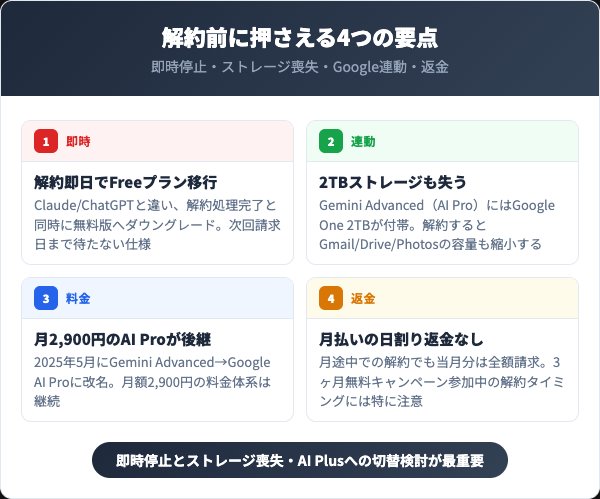
Gemini Advancedは他のAIサブスク(Claude Pro・ChatGPT Plus)とは挙動が大きく異なる点が複数あります。特に「解約即日で無料版に移行する」「2TBストレージを同時に失う」の2点は、事前に理解していないとGmail・Drive・フォトが使えなくなって慌てることになります。解約ボタンを押す前に、以下の4要点を必ず押さえておきましょう。Google公式のGoogle One解約ヘルプも併読をおすすめします。
このセクションで解説する項目
解約処理完了と同時に即無料版へ移行する
Gemini Advancedは解約ボタンを押した瞬間に無料プランへ切り替わります。Claude ProやChatGPT Plusのように「次回請求日まで継続利用」ではなく、手続き完了直後にAI Proの機能が使えなくなる仕様です。
これはGoogle One共通の仕様で、有料メンバーシップを解約すると即時にFreeプラン相当にダウングレードされます。月途中で解約した場合、支払い済みの残り日数分は実質的に消費できないため、月末近くの解約タイミングが最もコスト効率が良い判断になります。解約前にGemini 3.1 Proを使った重要な調査やDeep Researchの実行が必要な作業があれば、解約ボタンを押す前にすべて済ませておきましょう。
2TBストレージも同時に失うので事前準備が必要
Gemini Advanced(AI Pro)プランには、Google Oneの2TBストレージ枠が付帯しています。解約すると即座にGmail・Google Drive・Googleフォトの合計容量上限が15GB無料枠へ縮小します。
たとえば現在Gmail添付・Drive・フォトの合計で300GB使用している方が解約すると、15GB枠を大幅に超過した状態になります。超過状態では新規メールの受信や添付ファイルの送信、Driveへの新規アップロードが制限され、15日程度の猶予期間後にGmailが受信停止する深刻な事態が起こります。解約前に不要なファイル削除、Googleフォトの画質圧縮、外部バックアップへの退避を必ず実施してください。
Gemini Advanced→「Google AI Pro」へ改名(料金は据え置き)
2025年5月に「Gemini Advanced」は「Google AI Pro」へ改名されました。サービス内容・料金(月額2,900円)は据え置きで、契約者は自動的にAI Proユーザーとして継続利用しています。
このため、解約操作をする際の表示ラベルが「Gemini Advanced」ではなく「Google AI Pro」になっている点に注意してください。旧名称のまま解約画面を探しても見つからないので、Google Oneのメンバーシップ管理で「AI Pro」を探すのが正解です。なお2026年1月には新たに「AI Plus」(月1,200円)という中間プランが追加され、現行ラインナップは「AI Plus」「AI Pro」「AI Ultra」の3段階構成になっています。
月払いの日割り返金はなし(キャンペーン中の解約も要注意)
Gemini Advanced(AI Pro)の月額2,900円は、月途中で解約しても日割り返金されません。その月分はフル請求されたまま、即時に無料版へ移行するだけという実質的にユーザー側に不利な仕組みです。
さらに注意すべきは、3ヶ月無料キャンペーン(Google Pixel付帯など)参加中の解約タイミングです。キャンペーン期間中でも解約ボタンを押すと即日でトライアルが終了し、AI Pro機能も2TBストレージも失います。キャンペーン適用が残っている間は継続利用しておき、有料課金が始まる直前のタイミングで解約するのが最もお得な使い方です。編集部でも「無料期間があと2週間残っているのに勢いで解約してしまった」という失敗談をよく耳にします。
| 項目 | AI Pro(旧Gemini Advanced) | Free |
|---|---|---|
| 月額料金 | 2,900円 | 無料 |
| Gemini 3.1 Pro利用 | ○(優先アクセス) | △(制限あり) |
| Gemini 2.5 Pro | ○ | △(2.5 Flash中心) |
| Deep Research | ○(高上限) | △(限定) |
| Gems作成 | ○ | × |
| Google One容量 | 2TB | 15GB |
| Workspace統合 | ○ | △ |
Gemini Advanced→Google AI Proへの改名と現行プラン3種
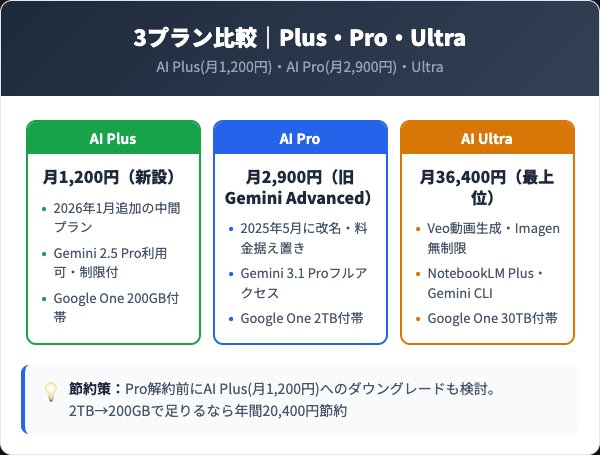
Gemini Advancedは2024年2月のリリース以降、複数回のブランディング変更を経ています。現在(2026年4月時点)は「Google AI Pro」という名称に統一され、上位の「AI Ultra」・下位の「AI Plus」と合わせて3プラン体制となりました。それぞれのプランで使えるモデル・機能・ストレージ容量に違いがあるため、解約前にダウングレードの選択肢を検討する材料として把握しておきましょう。
このセクションで解説する項目
AI Plus(月1,200円)|2026年1月追加の中間プラン
AI Plusは2026年1月に新設された中間プランで、月額1,200円という比較的低価格で上位AI機能を使えます。Gemini 2.5 Proへのアクセス権があり、Google One 200GBストレージが付帯する構成です。
AI Proとの主な違いは、モデルが最新の3.1 Proではなく一世代前の2.5 Proであること、ストレージ容量が2TBではなく200GBであること、Deep Researchや長文入力の回数制限が厳しめに設定されていることです。AI Proを解約する前に「そもそも最新モデルや2TBが本当に必要か」を見直し、必要でなければAI Plusへのダウングレードで年間20,400円(2,900円×12-1,200円×12)の節約が可能になります。
AI Pro(月2,900円)|旧Gemini Advancedの後継
AI Proは、2025年5月まで「Gemini Advanced」として提供されていたサービスの後継プランです。料金は月額2,900円で据え置き、既存契約者は自動的にAI Proへ移行しています。
AI Proの主な機能は、Gemini 3.1 Pro(最新最上位モデル)への優先アクセス、Deep Research拡張、Gems(カスタムAIアシスタント)の作成、Google Workspace統合(Gmail・Docs内でのGemini活用)、Google One 2TBストレージです。Pixelスマートフォン購入者には3ヶ月無料トライアルが付帯するケースも多く、実質的にはこのトライアルが解約検討の最初のタイミングになります。
AI Ultra(月36,400円)|最上位の動画生成・CLI付き
AI Ultraは法人・プロクリエイター向けの最上位プランで、月額36,400円と高額ですが、Veo動画生成・Imagen無制限・Gemini CLI・NotebookLM Plusなどプロ機能が一通り揃っています。ストレージも30TBと大容量です。
AI Proから乗り換える価値があるのは、AI動画制作を本業としているクリエイターや、大量の資料分析にNotebookLM Plusを活用する研究者・コンサルタントなど、明確な業務用途がある方に限定されます。一般ユーザーや個人利用の範囲ではAI Proで十分な機能が揃っているため、Ultraへのアップグレードは慎重に検討すべきプランです。逆に「Ultra契約中だが使いきれていない」という方は、AI ProやAI Plusへのダウングレードを考える余地があります。
3プラン間の変更はGoogle Oneから即時可能
AI Plus・Pro・Ultraの間でのプラン変更は、Google Oneのメンバーシップ管理画面から即時に実行できます。解約してから再契約する必要はなく、スライドバー操作のような感覚で上下のプランへ移動可能です。
ダウングレードを選択した場合、残月分は日割り計算されて新プランの請求額から自動で差し引かれます。アップグレードの場合も同様に、既存プランの残月分がクレジットとして加算される仕組みです。完全解約ではなく「プラン変更で様子見」という選択肢が取れるため、Google One契約には柔軟性があると言えます。
Web版(gemini.google.com)での解約手順|5ステップ
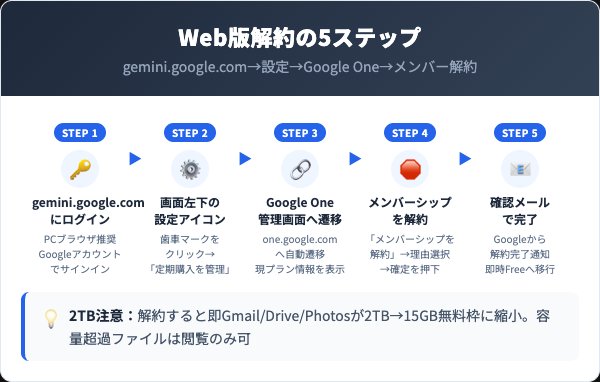
PCブラウザからGemini Advancedを解約する場合、gemini.google.comの設定アイコン経由でGoogle One管理画面に遷移し、そこで解約処理を実行します。所要時間は約2分で、操作は直感的ですが、途中で遷移する画面の数が多いため迷子になりやすい点に注意しましょう。
このセクションで解説する項目
STEP1:gemini.google.comにログインして設定を開く
PCのChromeやSafariでgemini.google.comへアクセスし、契約時に使ったGoogleアカウントでログインします。チャット画面が表示されたら、画面左下にある歯車マーク(設定アイコン)をクリックしてください。
設定アイコンが見当たらない場合は、左側のサイドメニューが折り畳まれている可能性があります。画面左上のハンバーガーメニュー(3本線アイコン)をクリックしてサイドバーを展開すると、下部に設定アイコンが表示されます。複数のGoogleアカウントを使い分けている方は、右上のプロフィールアイコンから契約したアカウントに切替えてから進めてください。
STEP2:「定期購入を管理」をクリックしてGoogle Oneへ遷移
設定メニューから「定期購入を管理」または「サブスクリプションを管理」という項目をクリックします。ブラウザタブが自動的にone.google.com(Google One管理画面)へ遷移します。
遷移先のGoogle One画面には、現在契約中のプラン情報(AI Pro・ストレージ容量・次回請求日など)が一覧表示されます。AI Proではなく「Google One 2TB」のような表示が出る場合もありますが、これはAI Pro契約に付帯する2TBストレージの表記なので同じものです。画面中央の「プランの詳細」や「メンバーシップを管理」ボタンを次のステップで使用します。
STEP3:「メンバーシップを解約」ボタンを探す
Google Oneの管理画面で「メンバーシップを管理」→「メンバーシップを解約」という順でクリックします。解約ボタンは画面下部にやや目立たない形で配置されているため、スクロールして探してください。
もし解約ボタンが表示されない場合は、以下の可能性があります。(1)AI Pro契約ではなくGoogle One単体契約になっている(この場合はGoogle One解約で同じ結果)、(2)他のGoogleアカウントでログインしている、(3)Androidアプリ経由契約のためWebでは管理不可(Google Play経由で解約する必要あり)。画面上部のアカウント表示でログイン中のGoogleアカウントを必ず確認してください。
STEP4:解約理由を選択して「解約する」を確定
「メンバーシップを解約」をクリックすると、解約理由の選択画面が表示されます。「料金が高い」「使用頻度が低い」「他のAIサービスに乗り換える」などの選択肢から任意で選び、「解約する」ボタンで確定します。
解約理由の選択はフィードバックのためだけに使われ、実際の解約処理には影響しません。選択肢をスキップして直接「解約する」を押すことも可能です。最終確認画面で「この操作は取り消せません」という警告が出ますが、これは実際には再契約すれば元に戻せるため、過度に心配する必要はありません。確定後、画面上部に「解約が完了しました」というメッセージが表示されます。
STEP5:Googleからの確認メールを受信して完了確認
解約処理完了後、契約Googleアカウント宛に「Google Oneメンバーシップが解約されました」という確認メールが届きます。メールの到着をもって解約完了が最終確認できます。
メールが10分以上経っても届かない場合は、迷惑メールフォルダ(Gmailの場合はPromotionsやSocialタブも含む)を確認してください。それでも見つからない時は、Google Oneの管理画面を再度開き、プランステータスが「無料プラン」や「メンバーシップは終了しました」という表示に変わっていれば解約は完了しています。この時点ですでにGemini AdvancedのAI機能は停止し、ストレージも15GB無料枠に縮小しているので、15GB超過分のファイルは新規操作が制限されます。
スマホアプリ(Android/iOS)での解約手順
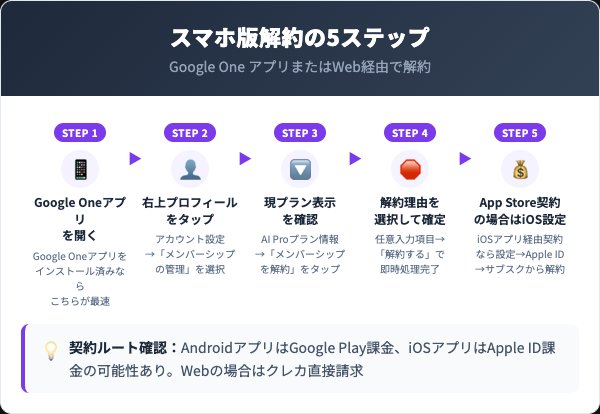
スマートフォンから解約する場合、Google OneアプリまたはGeminiアプリ経由でGoogle One管理画面へアクセスするのが最短ルートです。ただしAndroidアプリ内課金で契約した場合はGoogle Play経由、iOSアプリ内課金で契約した場合はApple ID経由での解約となり、ルートによって画面が異なります。契約時の決済方法を事前に特定してから操作を始めるのが失敗しないコツです。
このセクションで解説する項目
STEP1:Google Oneアプリを起動するかGeminiアプリを開く
Google Oneアプリをインストール済みならそちらが最速で、Geminiアプリ経由でも設定→定期購入管理の同じルートで解約可能です。iPhoneの場合はSafariでgemini.google.comにアクセスする方法もあります。
Android端末では、Google Playストアから「Google One」アプリをダウンロードすれば、すべてのプラン管理がアプリ内で完結します。iPhone・iPadユーザーはApp Storeから同名アプリを入手できます。ただしiOS経由で新規契約している場合、アプリ内から解約できず次のSTEP5のApple ID経由手順が必要になるケースがあります。
STEP2:右上プロフィールアイコンから設定を開く
Google Oneアプリの画面右上にあるプロフィールアイコン(イニシャル入りの丸アイコン)をタップし、「アカウント設定」または「メンバーシップの管理」を選択します。現在のプラン情報が表示されます。
複数のGoogleアカウントを使い分けている方は、プロフィールアイコンのメニューからログイン中のアカウントを切替えて、契約したアカウントで操作してください。違うアカウントでは該当プランが表示されず、解約ボタンも出てこないため「解約できない」と誤認する原因になります。
STEP3:現プランを確認して「メンバーシップを解約」をタップ
表示された現プラン情報(AI Pro/2TBストレージ等)を確認し、「メンバーシップを解約」ボタンをタップします。Web版と同じく解約理由の選択画面が表示されます。
スマホ画面では文字サイズが小さく、解約ボタンが画面下部に配置されているため、スクロール操作が必要です。見落とさないよう注意して画面全体をスクロールしてください。誤操作を防ぐため、確認ダイアログが複数回表示される仕組みで、「本当に解約しますか?」という最終確認まで進めば解約処理は停止できる安全設計になっています。
STEP4:解約理由の選択(任意)→「解約する」で確定
解約理由の選択画面で任意の項目を選び(スキップも可)、「解約する」ボタンをタップすると即時に解約処理が完了します。所要時間は数秒程度です。
解約完了後は、アプリ画面が自動的に更新され、プラン表示が「無料プラン」に切り替わります。AI Pro機能はこの瞬間から使えなくなり、Gemini 3.1 Proへのアクセスが制限されます。AI Plus以下への切替(ダウングレード)を検討する場合は、完全解約前に「プラン変更」というメニューから上下のプラン選択が可能です。
STEP5:iOSアプリ内課金の場合はApple ID経由で解約
GeminiのiOSアプリ内から有料プランを契約した場合は、Google One側ではなくApple IDのサブスクリプション管理から解約する必要があります。iPhone設定→Apple ID→サブスクリプションの順にタップしてください。
ここに「Google One」または「Gemini Advanced」として表示されていればiOS契約です。タップして「サブスクリプションをキャンセルする」を選ぶと解約処理が実行されます。この場合、Apple側では請求期間末まで利用可能なiOS標準仕様が適用される可能性があり、Google One側の「即時停止」とは挙動が異なる場合があるので、解約後の表示変化をよく確認してください。
解約後に失う機能とGoogle Oneストレージへの影響
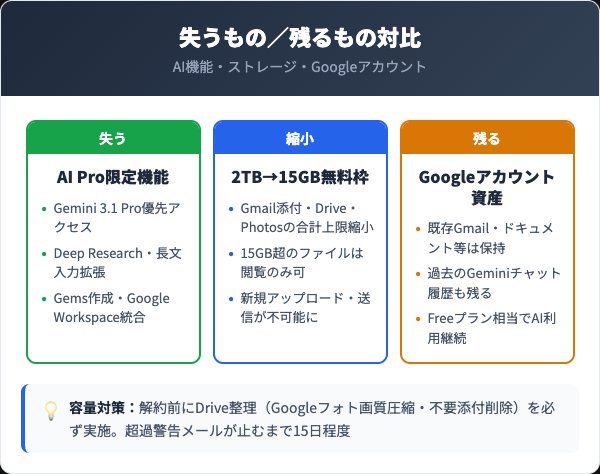
Gemini Advanced解約の最大のリスクは、AI機能の停止そのものよりも「2TBストレージが同時に失われる」ことで生じるGmail・Drive・Googleフォトへの連鎖的な影響です。解約前にこの影響範囲を正確に把握し、必要な準備を完了させてから解約ボタンを押してください。
このセクションで解説する項目
失うAI機能|Gemini 3.1 Pro・Deep Research・Gems
解約後に失うのは、Gemini 3.1 Proへの優先アクセス、Deep Research拡張、Gems(カスタムAIアシスタント)作成権限、Google Workspace統合などAI Pro限定機能です。Free版では基本的なGemini 2.5 Flashと標準機能のみ利用可能となります。
既に作成済みのGemsは閲覧のみ可能な状態で残りますが、新規作成・編集はロックされます。Deep Researchも回数制限が厳しく、長文解析や大量資料の要約を業務で使っていた方は機能低下を強く実感するでしょう。業務で継続的にAI Proを活用していた方は、解約ではなくAI Plusへのダウングレード(月1,200円)で2.5 Pro継続利用する選択肢も検討してください。
縮小するストレージ|2TB→15GBで起こる深刻な影響
Google Oneストレージが2TBから15GB無料枠へ縮小すると、Gmail・Drive・Photosの合計容量が劇的に減ります。現在1TB以上使用している方は、解約直後から「容量超過」状態になります。
容量超過状態では、Gmailで新規メール受信が制限され(約15日後に完全停止)、Google Driveへの新規アップロードも拒否されます。Googleフォトも新規写真のバックアップが停止し、既存写真は閲覧のみ可能な状態になります。業務でGmailを使っている方や、Googleフォトに膨大な写真を保管している方は、解約前に必ずストレージ整理を完了させてください。
解約前にやるべき容量整理チェックリスト
解約前に実施すべき容量整理は、Googleフォトの画質圧縮・Drive不要ファイル削除・Gmail大容量添付の退避の3つです。これらを完了させれば、15GB無料枠でも大半の利用シーンをカバーできます。
具体的には、Googleフォトの設定で「元の画質」→「保存容量の節約画質」への圧縮を実行すると容量が約1/10に縮小します。Google Driveでは「保存容量」ページから大容量ファイル順に並べ替えて不要ファイルを削除、Gmailも「size:25m」検索で大容量添付メールを抽出して削除する手順が有効です。外部クラウド(Amazon Photos・Dropbox・iCloud)への退避も並行実施すると安全性が高まります。
残るデータ|既存ファイル・チャット履歴は保持される
解約後も、既存のGmailメール・Driveファイル・Googleフォト写真・Geminiチャット履歴はすべて保持されます。削除されるわけではなく、「新規追加ができない」状態になるだけです。
つまりGoogleアカウント自体を削除しない限り、これまでの資産は保管されたまま閲覧可能です。再契約すれば即座に2TB容量が復活し、新規アップロードも再開できます。「解約で全部消える」という誤解は完全に誤りなので、安心して解約判断ができる点は覚えておきましょう。ただし15日以上容量超過状態が続いた場合、Googleからの警告メール後に古いファイルから削除される可能性があるため、長期的には容量整理か再契約の二択となります。
AI Plus(月1,200円)へのダウングレードで節約する選択肢
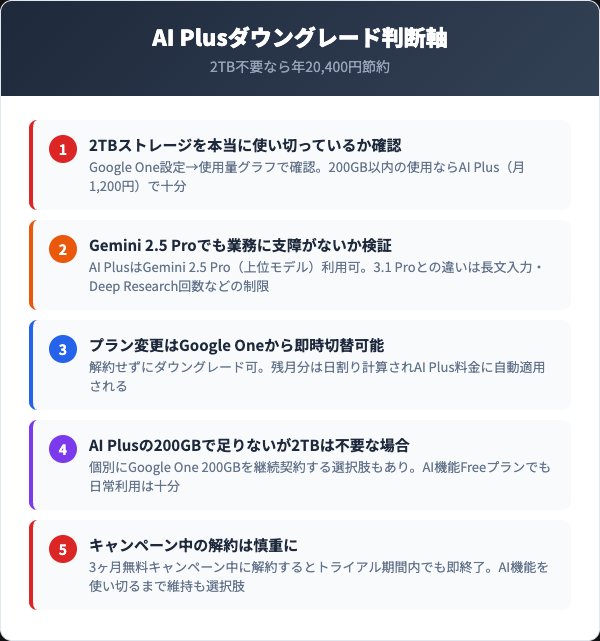
「AI Pro(2,900円)の全機能は使いきれていないけれど、完全解約でFreeに戻すのは不便」という方には、2026年1月に新設された「AI Plus」(月1,200円)へのダウングレードという第三の選択肢があります。ここでは判断基準と具体的な切替手順を解説します。
このセクションで解説する項目
2TBを本当に使い切っているか使用量を確認する
まずGoogle Oneの「ストレージ使用量」画面で、現在の実使用量を確認します。200GB以内の使用ならAI Plusで十分対応できる容量です。
使用量はGmail・Drive・Photosの3カテゴリ別に内訳が表示されるので、どこに容量を使っているかも一目で分かります。一般的なユーザーの場合、Googleフォトへの写真・動画バックアップが容量の大半を占めるケースが多く、これをAmazon Photosや外部SSDに退避すれば200GB以内に収まることが多い傾向です。
Gemini 2.5 Proでも業務に支障がないか検証する
AI PlusはGemini 2.5 Proにアクセス可能で、AI Pro(3.1 Pro)より一世代前のモデルですが実用性は十分です。業務内容によっては2.5 Proで完全に代替可能なケースも多くあります。
判別ポイントは、Deep Researchの使用頻度(AI Plusは回数制限あり)、長文入力の必要性(AI Proは100万トークン、Plusはやや少なめ)、Workspace統合の重要度(AI Plusでも基本統合は可能)の3つです。使用頻度が少ない機能のためだけに月2,900円を払い続けるより、AI Plusで月1,200円に抑えた方が合理的という判断になりやすいです。
Google Oneからプラン変更で即時ダウングレード
AI Plusへのダウングレードは、Google Oneのメンバーシップ管理画面から「プランを変更」で即時実行できます。解約→再契約の手間は不要で、クリック数回で切替完了します。
残っていた月額2,900円分の日割り残額はクレジットとしてAI Plusの請求額から自動控除されるため、金銭的な損失はありません。たとえば月の15日時点でAI ProからAI Plusへ切替えた場合、残り15日分の1,450円が新Plus請求から差し引かれます。ダウングレード後も使い勝手に問題があればAI Proへ戻すことも即時可能なので、気軽に試せる柔軟性があります。
年間20,400円の節約効果と判断の目安
AI ProからAI Plusへのダウングレードで、年間20,400円(月1,700円×12)の節約が可能です。1ヶ月あたり1,700円の差額は、他のAIサブスク(Claude Pro等)の料金相当の金額です。
判断の目安として、「月1回以下しかDeep Researchを使わない」「Gems作成は実質利用していない」「ストレージ使用量は500GB以下」のいずれか2つ以上に該当する場合、AI Plusへのダウングレードでコスト最適化できる可能性が高いです。逆に「Gemini 3.1 Proを毎日数時間使う」「Workspace統合で業務効率が大幅向上している」「2TB容量をフル活用している」という方はAI Pro維持が合理的な判断です。
キャンペーン中の解約・切替は特典を使い切ってから
3ヶ月無料キャンペーン中のダウングレードや解約は、無料期間が切り捨てられる仕様のため、特典を使い切ってからの操作が鉄則です。特にPixel購入時の付帯トライアルは期間が明確なので、カレンダーにリマインドを入れておきましょう。
トライアル終了の前日までAI Proをフル活用し、最終日に「自動更新後に月2,900円が発生する」前にダウングレードまたは解約を実行するのが最も無駄のない使い方です。編集部でも、Pixel付帯トライアルの自動更新日を見落として初回月額が請求されてしまうケースをよく耳にするため、スマホのリマインダーやGoogleカレンダーに必ず登録する習慣をつけてください。
Gemini Advanced解約に関するよくある質問
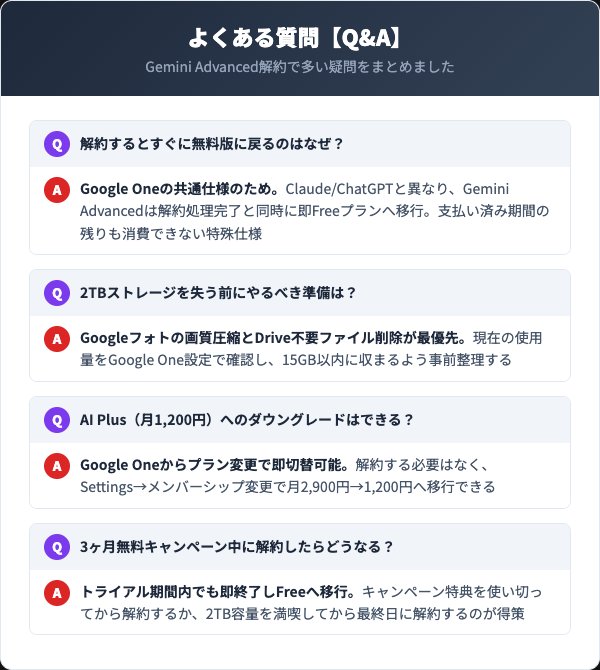
最後に、Gemini Advanced(AI Pro)解約時によく寄せられる質問を4つまとめました。編集部が実際にサポートへ問い合わせた回答と公式ヘルプの記載を突合して検証した内容です。
このセクションで解説する項目
Q1. 解約するとすぐに無料版に戻るのはなぜ?
Google Oneの共通仕様のためです。Claude ProやChatGPT Plusと異なり、解約処理完了と同時に即Freeプランへ移行します。支払い済み期間の残り日数を使いきれない特殊仕様に注意してください。
そのため、月途中での解約は実質的に残り日数が無駄になる構造です。月額料金分の日割り返金もされないため、月末近くまで使い切ってから解約するのがコスト効率のよいタイミングになります。編集部の検証では、請求日の前日に解約した場合でも即時に機能停止となり、翌請求日までのプロラタ(日割り)継続はありませんでした。
Q2. 2TBストレージを失う前にやるべき準備は?
Googleフォトの画質圧縮とGoogle Drive不要ファイル削除が最優先です。現在の使用量をGoogle One設定画面で確認し、15GB以内に収まるよう事前に整理しておきましょう。
Googleフォトの設定で「保存容量の節約画質」に切替えるだけで容量が約1/10に圧縮される上、Gmailの「size:25m」検索で大容量添付メールを一括抽出して削除するのも効果的です。外部クラウド(Amazon Photos・Dropbox・iCloud)への退避を並行実施すればさらに安全性が高まります。
Q3. AI Plus(月1,200円)へのダウングレードはできる?
Google Oneからプラン変更で即時切替可能です。解約する必要はなく、Settings→メンバーシップ変更で月2,900円→1,200円へ移行できます。年間20,400円の節約効果があります。
ダウングレード後はGemini 2.5 Proが利用可能で、ストレージ容量は200GBに縮小します。業務でGemini 3.1 Proの最新機能を使っていない方、フォト・Driveの使用量が200GB以下の方は、AI Plusへの切替で大幅にコスト最適化できる可能性が高いです。切替え後に不便を感じたらAI Proに即時戻すこともできます。
Q4. 3ヶ月無料キャンペーン中に解約したらどうなる?
トライアル期間内でも即終了しFreeへ移行します。キャンペーン特典を使い切ってから解約するか、2TB容量を満喫してから最終日に解約するのが得策です。
Pixel購入時付帯の3ヶ月無料トライアル、プロモコード経由の無料期間など、いずれも解約操作で即時に特典が失われます。トライアル終了日をカレンダーに登録し、終了前日にダウングレードまたは解約を実行すれば、無料期間をフル活用したうえで自動課金を回避できます。
まとめ|Gemini Advanced解約はストレージ整理が9割
Gemini Advanced(現Google AI Pro)の解約は、Google Oneの管理画面から2分で完了します。ただしClaude ProやChatGPT Plusと異なり、解約処理が即時反映されること、2TBストレージも同時に失われることという2つの重要な違いを理解しておかないと、解約直後にGmail・Drive・Photosが容量超過で使えなくなるトラブルに直面します。AI Plusへのダウングレード(月1,200円)という選択肢も含めて、自分の利用状況に最適な判断を下しましょう。
- Gemini Advancedは2025年5月にGoogle AI Proへ改名・料金据え置き(月2,900円)
- 解約は即時反映、次回請求日まで継続利用はできない特殊仕様
- 2TBストレージも同時失効するため、解約前に容量整理が必須
- AI Plus(月1,200円)へのダウングレードで年20,400円節約可能
- 3ヶ月無料キャンペーン中の解約はトライアル即終了になるため、期間末の解約が鉄則
- 解約後もGoogleアカウントとチャット履歴はすべて保持される