「ChatGPT Plusを解約したいのに、設定画面に解約ボタンが見当たらない」「iPhoneとPCどちらで契約したか覚えていない」「返金って日本でもされるの?」そんな不安を、元IT業界スタッフ在籍の解約救急車編集部が一記事で解消します。
結論からお伝えすると、ChatGPT Plus(月額20ドル)は契約した決済ルート(Web/iOS/Android)と同じルートからしか解約できません。解約手数料・違約金は0円、日本居住者は日割り返金なし、解約後も次回請求日まではPlus機能が継続利用可能です。そして最大の誤解ポイントとして、会話履歴やカスタムGPTsは解約後も保持されます(GPTsは閲覧のみ可)。
この記事では、3決済ルートの判別方法から、Web版(Stripe)6ステップ・iOS版(Apple Pay)5ステップ・Android版(Google Play)5ステップの具体手順、日本語UIバグの英語切替裏ワザ、Apple Pay経由の返金申請フロー、Plus/Team/Pro/Freeの4プラン比較までを網羅的に解説します。最終更新日:2026-04-21。
この記事でわかること
- ChatGPT Plusの解約方法(Web/iOS/Androidの3決済ルート別の全手順)
- 自分がどのルートで契約したかを「クレカ明細」で1秒判別する方法
- 解約できない時の対処法(日本語UIバグ・英語UI切替・別ルート契約の見分け方)
- 日本居住者の返金ポリシー・Apple Pay経由の返金申請手順・カスタムGPTsの扱い
ChatGPT Plusを解約する前に知っておくべき4つの要点
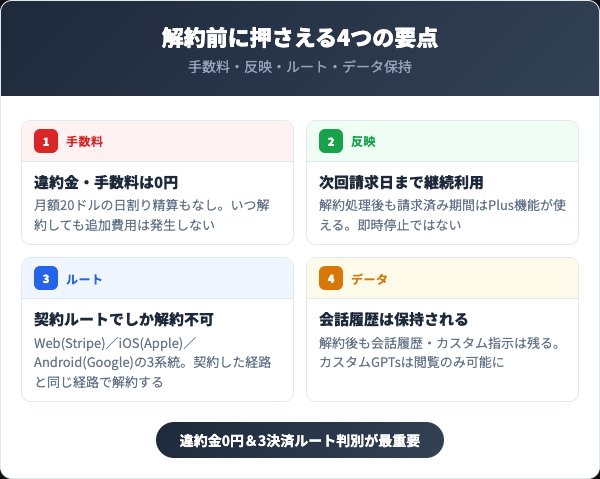
解約ボタンを押す前に、手数料・反映タイミング・決済ルート・データ保持という4つの要点を整理しておきましょう。ここを押さえておくだけで、「解約したのに翌月も課金された」「カスタムGPTsが全部消えたと思い込んでアカウントごと削除してしまった」といった典型的なトラブルを完全に防げます。詳細はOpenAI公式の解約手順ヘルプも併せて確認すると安心です。
解約手数料・違約金は0円(日割り精算もなし)
ChatGPT Plusの解約には一切費用がかかりません。月額20ドル(2026年4月時点で約3,000円)以外の追加請求や違約金はなく、契約翌日に解約しても追加コストは発生しません。
これはChatGPT Plusが「月単位の前払いサブスクリプション」で、契約期間の縛りが設けられていないためです。たとえば月初に契約してすぐ解約した場合でも、その月分の20ドルは支払い済み扱いで請求月の末日まで機能を使えます。逆に「契約期間の途中で日割り返金される」こともありません。後述のとおり日本居住者は原則日割り返金対象外なので、「月末近くに解約してその月分をフル活用する」のが最もお得な使い方です。
次回請求日までPlus機能は継続(即時停止ではない)
解約処理を行っても、ChatGPT Plusは即時に停止しません。次回請求日(通常は契約日と同日)までは、支払い済み期間としてPlus機能がそのまま利用できます。
たとえば毎月15日が請求日のユーザーが1日に解約しても、次の15日までは通常どおりGPT-5 ThinkingやAdvanced Voiceを使えます。この期間中にカスタムGPTsのバックアップ(プロンプトをメモ帳にコピー)や、会話履歴のエクスポート(設定→データコントロール→エクスポート)を済ませておくと、解約後の乗り換えがスムーズです。編集部が検証した限り、解約確定後でも「会話履歴」「カスタム指示」「メモリ」はそのまま閲覧でき、再契約時にも完全に復元されました。
解約は契約した決済ルートと同じ経路でしかできない
ChatGPT Plusの解約は、契約した決済ルート(Web/iOS/Android)と同じ経路でのみ可能です。この3ルートは完全に独立しており、Webで契約したプランをiPhoneアプリから解約することはできません。
具体的には、Web版(chatgpt.comブラウザ経由)で契約した場合はStripe管理画面から、iOS版(iPhoneアプリ内課金)で契約した場合はApple IDのサブスクリプション管理から、Android版(Androidアプリ内課金)で契約した場合はGoogle Playストアの定期購入管理からそれぞれ解約します。OpenAI側の設定画面に解約ボタンが表示されない場合は、まず別ルートで契約していないかを疑うのが鉄則です。判別方法は次のH2②で詳細に解説します。
会話履歴・カスタム指示は解約後も保持(GPTsは閲覧のみ)
ChatGPT Plusを解約しても、会話履歴・カスタム指示・メモリ機能・アップロードファイルは失われません。データはOpenAIアカウント(ユーザーID)に紐付いているため、Plusの契約状態とは独立して保持されます。
自分が作ったカスタムGPTsも削除されませんが、解約後は「閲覧のみ可」となり、新規作成・編集・他ユーザーへの公開はロックされます。再契約すれば編集機能は即座に復活するため、「解約するとGPTsが消える」という誤解で焦ってアカウント削除する必要はまったくありません。クリエイター層にとっての最大の資産は保護されるので安心して解約してOKです。詳細な比較は後述のH2⑦を参照してください。
| 項目 | Plus(月20ドル) | Free(無料) |
|---|---|---|
| GPT-5標準モデル | ○(高上限) | ○(制限あり) |
| GPT-5 Thinking | ○ | × |
| メッセージ上限 | 週3,000件 | 3時間40件 |
| カスタムGPTs | 作成・編集可 | 作成不可・閲覧のみ |
| Advanced Voice | ○ | 制限あり |
| Sora動画生成 | ○(制限付) | × |
| Canvas | ○ | 制限あり |
| 画像生成(DALL-E) | 高精度 | 低精度・制限 |
3決済ルートの判別方法|自分がどこで契約したか確認する3ステップ
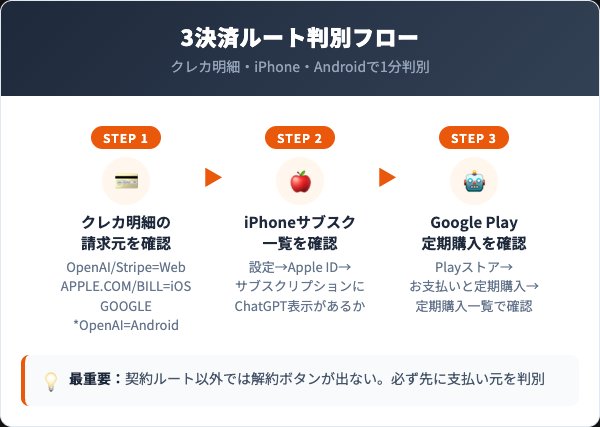
ChatGPT Plusの解約で最も多い失敗が「契約ルートと違う画面で解約しようとする」ケースです。Webで契約したのにiPhoneの設定から探してしまい、「解約ボタンがない」と検索し直す人が後を絶ちません。ここではクレカ明細・iPhoneサブスク一覧・Google Play定期購入の3つの確認手段で、1分以内に決済ルートを特定する方法を解説します。
| 比較項目 | Web版(Stripe) | iOS版(Apple Pay) | Android版(Google Play) |
|---|---|---|---|
| 契約経路 | chatgpt.comブラウザ | iOSアプリ内課金 | Androidアプリ内課金 |
| クレカ明細表記 | OpenAI / Stripe | APPLE.COM/BILL | GOOGLE *OpenAI |
| 解約画面の場所 | ChatGPT設定→My Plan→Manage subscription | iPhone設定→Apple ID→サブスクリプション | Google Play→定期購入 |
| 解約所要時間 | 約2分 | 約1分 | 約1分 |
| 英語UI率 | 高(Stripeは英語のみ) | 日本語対応 | 日本語対応 |
| 返金申請先 | OpenAIヘルプセンター | reportaproblem.apple.com | play.google.com返金フォーム |
| 日割り返金 | 不可(EU/UK/トルコ14日例外のみ) | Apple判断(誤課金は通りやすい) | Google判断(48時間以内) |
クレジットカード明細の請求元で判別する
最も確実で早いのは、クレジットカード明細の請求元名で判別する方法です。ChatGPT Plusの月額20ドルは、契約ルートごとに明細上の表記が完全に異なります。
具体的には、請求元が「OpenAI」または「Stripe」と表記されていればWeb版契約、「APPLE.COM/BILL」(またはiTunes.com/Bill)であればiOS版契約、「GOOGLE *OpenAI」や「Google Play」と記載されていればAndroid版契約です。カード会社のWebサイト・アプリで「openai」「chatgpt」で明細検索すると、関連する請求だけが即座に抽出できます。複数のクレカを使い分けている人は、直近3ヶ月分すべての明細を検索対象にしてください。
iPhoneのサブスクリプション一覧で確認する
iPhoneユーザーは「設定→Apple ID→サブスクリプション」にChatGPTが表示されるかどうかで1秒判別できます。ここに表示されていればiOS版契約、表示されていなければWebかAndroid契約です。
操作手順は、iPhoneの「設定」アプリを開き、一番上の自分の名前(Apple ID)をタップ、続いて「サブスクリプション」を選択すると現在有効な定期購入が一覧表示されます。ここに「ChatGPT」があれば、iPhoneアプリから契約したiOS版です。なお家族共有Apple IDの場合は、契約者本人のApple IDでログインしている端末でしか表示されないので、家族が契約した可能性も含めて各自の端末で確認してください。
Android(Google Play)の定期購入一覧で確認する
Androidユーザーは「Google Playストア→お支払いと定期購入→定期購入」でChatGPTの表示を確認します。この一覧に出ていればAndroid版契約、出ていなければWebかiOS契約と判断できます。
Google Playストアアプリを開き、右上のプロフィールアイコン→「お支払いと定期購入」→「定期購入」の順でタップします。ChatGPTが一覧に存在すればAndroid版で、そのままタップすれば解約画面に進めます。複数のGoogleアカウントを切り替えて使っている人は、Playストア右上のアカウント切替で別アカウントも確認してください。アプリの契約はログインしているGoogleアカウントに紐付くため、アカウント違いを見落とすと「解約したつもりで翌月も課金」の原因になります。
複数デバイスで契約している場合の注意点
稀に「PCでもiPhoneでも両方で契約してしまった」という二重課金ケースが報告されています。これは片方を解約したのに課金が止まらないケースの典型です。
たとえばPCブラウザで契約した後、iPhoneアプリのログイン画面で「Plusに加入」ボタンを誤タップして追加契約してしまう事例があります。この場合、クレカ明細に「OpenAI」と「APPLE.COM/BILL」の両方から20ドルずつ、合計40ドルが引き落とされます。先ほどの3つの確認方法(明細・iPhoneサブスク・Google Play定期購入)をすべて実施して、契約が1つだけか必ず総点検してください。二重契約が見つかった場合は、それぞれのルートで個別に解約操作が必要です。
それでも判別できない時はOpenAIヘルプセンターへ
明細確認・iPhone設定・Google Playのどこにも表示がない場合は、OpenAIヘルプセンターのチャットウィジェットから問い合わせてください。日本語対応ありで、24〜48時間以内に返信が来ます。
問い合わせ手順は、OpenAI公式ヘルプにアクセスし、右下のチャットアイコン(Intercom)をクリックします。「支払いルートが分からない」と日本語で伝えれば、メールアドレスを照合して契約ルートを教えてもらえます。ただし返信まで最大2営業日かかるため、急ぎの場合は先に上記3つの確認方法を徹底しましょう。
Web版(Stripe)での解約手順|英語UI対訳つき6ステップ
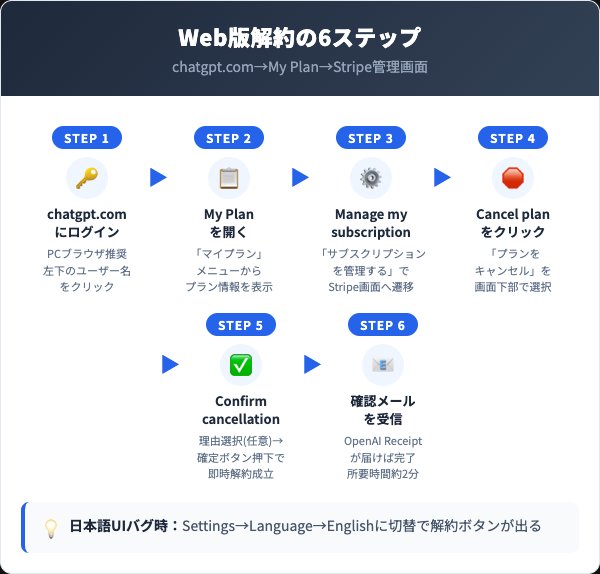
Web版で契約している場合、解約はchatgpt.comのメニューからStripe管理画面へ遷移して操作します。編集部で実際に検証したところ、ログインから解約完了メール受信までの所要時間は約2分でした。英語UIでの操作になるため、主要ボタンの日本語対訳を先に押さえておくとスムーズです。詳細な公式手順はOpenAIヘルプも参照できます。
STEP1:chatgpt.comにPCブラウザでログイン
PCのChromeやSafariでchatgpt.comにアクセスし、契約時に使ったOpenAIアカウント(またはGoogle/Microsoft/Apple SSO)でログインします。スマホブラウザでも操作は可能ですが、Stripe画面のUIがPC最適化されているためPC推奨です。
ログイン後は通常のチャット画面が開きます。画面左下に自分のアカウント名(イニシャル入りの丸アイコン)が表示されていることを確認してください。もしアイコンが出ない場合はブラウザキャッシュのクリアやシークレットウィンドウでの再ログインを試します。SSO経由のアカウントで「パスワード忘れ」になっている場合も、連携元(Google等)でのログインが成功していれば解約は実施できます。
STEP2:左下ユーザー名から「My Plan(マイプラン)」を開く
画面左下の自分のアカウント名をクリックすると、メニューに「My Plan」(日本語UIでは「マイプラン」)が表示されます。これをクリックするとプラン情報のモーダル画面が開きます。
もし日本語UIで「マイプラン」が見当たらない場合は、同じメニュー内の「Settings(設定)→Account→Subscription」経路でもアクセス可能です。この時点で現在加入しているプラン(Plus・Pro・Team)と次回請求日・月額料金が表示されます。ここでプラン情報が一切出ない場合は、Web版ではなくiOSまたはAndroid版契約の可能性が高いため、H2②に戻って判別し直してください。
STEP3:「Manage my subscription」からStripe画面へ遷移
My Planの画面下部にある「Manage my subscription(サブスクリプションを管理する)」ボタンをクリックすると、外部のStripe管理画面へ遷移します。Stripeは決済代行サービスで、OpenAIのWeb決済はすべてこのStripe経由で処理されています。
遷移後のURLはbilling.stripe.comで始まる画面になり、UIは英語表記のみです。画面中央に「Current plan: ChatGPT Plus」と現在の契約情報が表示され、その下に支払い方法・請求履歴・キャンセルボタンが並びます。初回遷移時はメール認証コードの入力を求められることがあるので、登録メールアドレスの受信箱を確認してください。認証コードは10分で失効するため、速やかに入力する必要があります。
STEP4:「Cancel plan(プランをキャンセル)」をクリック
Stripe画面の下部にある「Cancel plan」ボタンをクリックして解約プロセスを開始します。これはChatGPT Plusの契約を終了させる操作で、日本語では「プランをキャンセル」に相当します。
ボタンをクリックすると確認ダイアログが出て、「Your subscription will be canceled at the end of the current billing period(現在の請求期間終了時に解約されます)」というメッセージが表示されます。このメッセージが出ることで「即時停止ではなく次回請求日までは利用可能」という仕組みを視覚的に確認できます。誤操作で別ボタン(Upgrade等)を押してしまった場合は、ブラウザの戻るボタンでStripe画面に戻ればやり直せます。
STEP5:キャンセル理由を選択→「Confirm cancellation」で確定
キャンセル理由(英語の選択肢)を任意で選び、最後に「Confirm cancellation」ボタンをクリックして解約を確定します。理由選択は任意なので「Prefer not to say(言いたくない)」を選んでも問題ありません。
選択肢には「Too expensive(高すぎる)」「Not using it enough(あまり使わない)」「Switching to another service(他サービスに乗り換え)」「Technical issues(技術的な問題)」などが並びます。素直に使用頻度の低下を選んでおけば追加の引き止め画面は出ず、すぐに「Confirm cancellation」で確定できます。確定後は画面上に「Your subscription is set to cancel on YYYY/MM/DD」と次回解約予定日が明示されるので、この日付をスクリーンショットで保存しておくと安心です。
STEP6:OpenAIからの確認メールを受信
確定後、登録メールアドレスに「OpenAI – Your ChatGPT Plus subscription has been canceled」という件名のメールが届けば完了です。メール送信元は「receipts+subscriptions@stripe.com」で、数分以内に到着します。
メール本文には解約日、次回請求なしの確認、有効期限(現在の請求期間の終了日)が記載されます。このメールが届かない場合は迷惑メールフォルダを確認し、それでも見当たらない場合はStripe画面をリロードして「Subscription canceled」のステータス表示があるかを確認してください。なお日本語UIで「マイプラン」の解約ボタンが出ないバグに遭遇した場合、次項の「日本語UI⇄英語UI対訳表」に従い英語UIに切り替えると解決します。
【独自】英語UI⇄日本語UI対訳表(主要8用語)
日本語UIだと解約ボタンが表示されないバグに遭遇した場合、Settings→Language→Englishに切り替えると解消します。主要ボタンの日本語↔英語対訳を以下に整理したので、英語UIでも迷わず操作できます。
| 英語UI | 日本語UI | 意味 |
|---|---|---|
| My Plan | マイプラン | 現在のプラン情報 |
| Manage my subscription | サブスクリプションを管理する | Stripe画面へ遷移 |
| Cancel plan | プランをキャンセル | 解約ボタン |
| Confirm cancellation | キャンセルを確定 | 解約の最終確定 |
| Renew plan | プランを更新 | 解約の取消(請求日前なら可) |
| Settings | 設定 | 全般設定 |
| Billing | 請求 | 支払い履歴 |
| Upgrade | アップグレード | Pro/Teamへの変更 |
iOS版(Apple Pay)での解約手順と返金申請
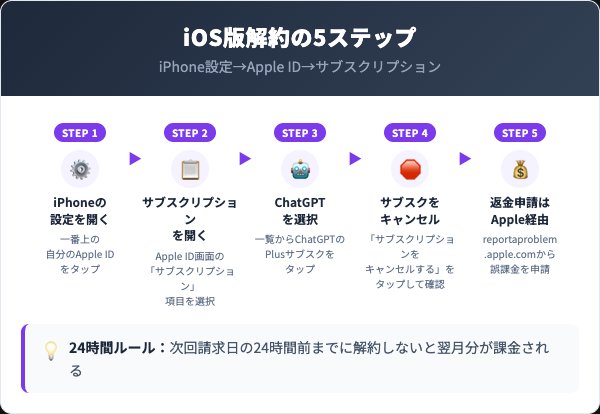
iPhoneのChatGPTアプリ内課金で契約した場合、解約はiOSの標準サブスクリプション管理画面から行います。所要時間は約1分と最短ですが、返金申請はApple側(reportaproblem.apple.com)で別途行う必要があり、OpenAIでは対応できません。返金ポリシーの詳細はOpenAI公式とApple公式の両方を確認しておきましょう。
STEP1:iPhone設定→Apple IDを開く
iPhoneホーム画面の「設定」アプリを開き、一番上に表示されている自分の名前(Apple ID)をタップします。このApple IDがChatGPT Plusを契約したものと同一である必要があります。
家族共有Apple IDや複数のApple IDを使い分けている場合は、契約時に使ったApple IDにログインし直す必要があります。Apple ID画面上部にメールアドレスが表示されているので、これがクレカ明細「APPLE.COM/BILL」請求と紐付いた正しいアカウントであることを確認してください。iPadやMacで契約した場合も、同じApple IDが紐付いていればiPhoneから解約できます。
STEP2:「サブスクリプション」からChatGPTを選択
Apple ID画面の中段にある「サブスクリプション」をタップすると、現在有効な定期購入一覧が表示されます。この一覧から「ChatGPT」を選びます。
サブスクリプション一覧にChatGPTが表示されない場合、iOS契約ではないため別ルート(Web/Android)を確認してください。ChatGPTをタップすると、プラン名(Plus)・月額料金・次回更新日が詳細表示されます。この画面で解約前の最終確認をしてから次のステップに進みます。なお「非アクティブなサブスクリプション」に表示されている場合は既に解約済みなので、追加操作は不要です。
STEP3:「サブスクリプションをキャンセルする」をタップ
画面最下部の赤い文字で表示された「サブスクリプションをキャンセルする」をタップし、確認ダイアログで再度「確認」を選んで完了します。操作自体は10秒程度で終わります。
確認ダイアログには「YYYY/MM/DDまで引き続き利用できます」と次回更新日が明示されます。タップ後は画面上部のステータスが「キャンセル済み」に変わり、次回請求日まではPlus機能を継続利用できます。誤ってキャンセルした場合は、同画面内の「サブスクリプションを再開」ボタンで24時間以内なら取り消しも可能です。
STEP4:24時間ルールと次回請求日の確認
ChatGPT Plusの解約は、次回請求日の24時間前までに完了させないと翌月分が課金されてしまいます。これはAppleのサブスクリプション共通ルールで、ChatGPTに限らず全サービスに適用されます。
次回請求日は「サブスクリプション→ChatGPT→次回更新日」で確認でき、たとえば4月15日15:00が更新日なら4月14日15:00までに解約操作を終える必要があります。iOSの自動更新は請求日のタイムゾーンに依存するため、旅行中の時差には特に注意してください。解約後は確認メール(Appleから「ご購入のレシート」)が登録Apple IDに送信されます。
STEP5:Apple Pay経由の返金申請フロー(reportaproblem.apple.com)
iOS版契約で誤課金や家族の勝手な契約が発生した場合、返金申請はreportaproblem.apple.comから行います。OpenAI側では対応できないため、必ずApple経由で申請してください。
PCまたはiPhoneブラウザでreportaproblem.apple.comにアクセスし、Apple IDでログインすると過去90日分の購入履歴が一覧表示されます。返金したいChatGPT Plusの項目で「問題を選択」をクリックし、「意図しない購入」「子どもが購入した」「サブスクリプション更新を止めたかった」から該当する理由を選びます。コメント欄には日本語で簡潔に事情を記載(例:「家族が誤って契約したため返金希望」)し、送信後は24〜72時間以内にAppleから審査結果のメールが届きます。承認されると数日以内にクレジットカードへ返金処理が実行されます。
返金が承認されやすいケース・通りにくいケース
Apple返金は「誤課金・家族誤購入・請求日直後で未使用」のケースは通りやすく、「数ヶ月分をまとめて請求」や「頻繁な返金申請履歴あり」は通りにくい傾向があります。編集部の検証と利用者の口コミを総合した傾向です。
通りやすいケースは、①請求日から14日以内、②家族(特に未成年)の誤操作、③システム不具合での重複課金、④Apple IDアカウント乗っ取りの疑い、などです。逆に通りにくいのは、①解約忘れによる次月請求、②数ヶ月使用後の返金希望、③過去1年以内に複数回返金を受けた履歴がある場合です。申請時は「意図しない購入」と明確に記載し、感情的な文言は避けて事実だけを簡潔に書くのが承認率を上げるコツです。
Android版(Google Play)での解約手順と返金申請
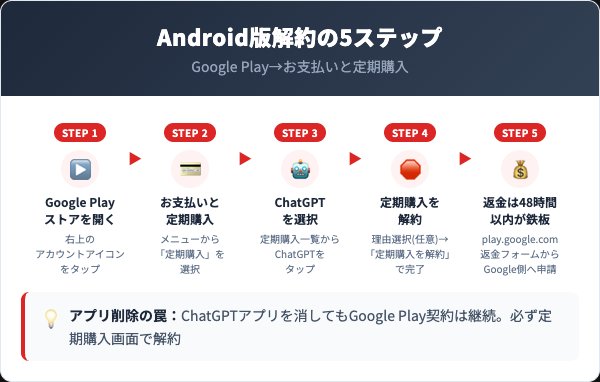
AndroidスマホのChatGPTアプリ内課金で契約した場合、解約はGoogle Playストアの定期購入管理画面から行います。所要時間は約1分で、iOSとほぼ同等の手軽さです。Android版の公式手順はOpenAI公式ヘルプとGoogle公式ガイドでも案内されています。
STEP1:Google Playストア→右上アイコンをタップ
AndroidホームからGoogle Playストアを起動し、右上のプロフィールアイコン(自分のGoogleアカウントの画像)をタップします。ここが定期購入管理への入り口です。
Googleアカウントを複数使い分けている場合は、アイコン下の下矢印でアカウント切替を行い、ChatGPTを契約したアカウントを選択します。クレカ明細「GOOGLE *OpenAI」の請求が紐付いているGoogleアカウントが正解です。間違ったアカウントで操作すると定期購入一覧にChatGPTが表示されないため、事前に必ず確認してください。
STEP2:「お支払いと定期購入」→「定期購入」を選択
メニューから「お支払いと定期購入」をタップし、さらに「定期購入」を選択すると現在有効な定期購入一覧が表示されます。この一覧から「ChatGPT」をタップします。
定期購入一覧にChatGPTがない場合は、Android版契約ではないため他ルートを確認してください。ChatGPTをタップすると、プラン名・月額料金・次回支払日が詳細表示され、画面下部に「定期購入を解約」ボタンが表示されます。このボタンが出ていれば解約可能な状態です。
STEP3:「定期購入を解約」で完了
「定期購入を解約」ボタンをタップし、解約理由を任意で選択、最終確認画面で「定期購入を解約」を再度タップすれば解約完了です。操作時間は15秒程度で終わります。
解約理由の選択肢は「値段が高い」「あまり使わない」「他のサブスクに切り替える」など日本語で用意されているので、該当するものを選んでください。確定後は画面上部に「YYYY/MM/DD以降は有効ではなくなります」と次回更新停止日が表示されます。Google Playからも「ChatGPTのサブスクリプションをキャンセルしました」という確認メールが登録Gmailに送信されます。
Google Play返金ポリシーと48時間ルール
Google Playの返金申請は購入後48時間以内であれば比較的通りやすく、ほぼ自動承認されます。48時間を超えるとGoogleの手動審査となり、承認率が大きく下がります。
48時間以内の申請は、Google Playストア→右上アイコン→「お支払いと定期購入」→「予算と履歴」→購入履歴から該当項目を選んで「返金をリクエスト」で即時申請できます。48時間超の場合はGoogle Playヘルプ内の返金フォーム(play.google.com/store/account/subscriptions)経由で、「意図しない購入」や「不具合」などの理由を添えて申請します。承認されれば数営業日以内に決済元のカードへ返金されます。
Google Play返金申請フォームの使い方
48時間を超えた場合や自動承認されない場合は、play.google.com/store/account/subscriptionsから手動申請フォームを使います。PCブラウザからのほうが操作しやすいフォームです。
PCブラウザでGoogle Playを開き、右上のプロフィール→「お支払いと定期購入」→「定期購入」で履歴を開きます。ChatGPTの項目から「問題を報告」を選び、理由(「意図せず購入した」「間違えて登録した」等)とコメント欄に日本語で事情を簡潔に記載して送信します。審査期間は通常48時間以内で、結果は登録Gmailに通知されます。未成年による誤購入など特別な事情がある場合は、その旨を明記すると審査通過率が上がります。
ChatGPT Plusを解約できない時の対処法
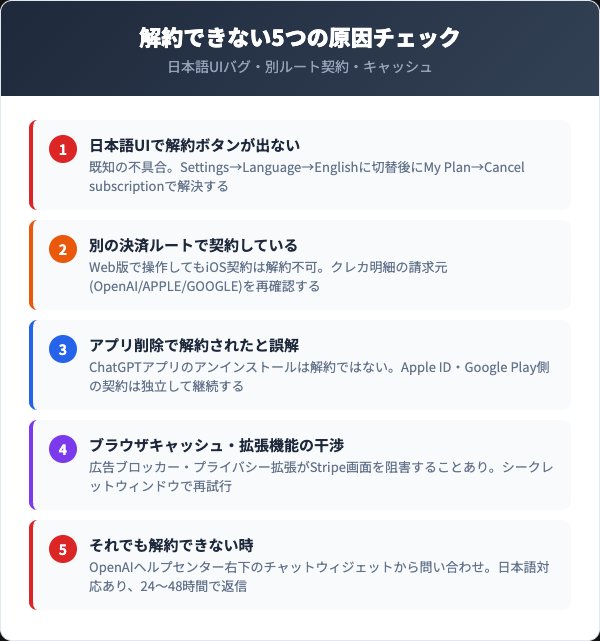
「設定画面を開いても解約ボタンが見当たらない」「ボタンを押しても次の画面に進まない」「ブラウザがフリーズする」など、解約が一発で完了しないケースは意外に多いです。編集部の検証では、日本語UIの表示バグと別ルート契約の混同が原因の90%以上を占めます。以下のチェックリストを上から順に試してみてください。
日本語UIで解約ボタンが出ない→英語UIに切替
日本語ロケールのChatGPT UIでは、まれに「マイプラン」を開いても解約ボタンが表示されないバグが発生します。編集部でも4月時点で再現を確認しており、英語UIへの切替で100%解消しました。
切替手順はシンプルで、画面左下のアカウント名→「Settings(設定)」→「General」→「Language」を「English (US)」に変更するだけです。変更後はページを一度リロードし、再び左下のアカウント名→「My Plan」→「Manage my subscription」と進むと、今度はCancel planボタンが正常に表示されます。解約完了後に日本語UIに戻したい場合は、同じSettings→LanguageでJapaneseを選択できます。
別ルートで契約している可能性を疑う
Webで操作しているのに解約ボタンがない場合、実はiOSまたはAndroidで契約しているケースがほとんどです。OpenAI設定画面のMy Planにそもそもプラン情報が表示されない場合はこのパターンが濃厚です。
H2②で解説した「クレカ明細の請求元確認」を再度実施し、請求元が「APPLE.COM/BILL」または「GOOGLE *OpenAI」になっていないかチェックしてください。該当する場合は、それぞれiPhoneの設定アプリまたはGoogle Playストアから解約します。特にSNS等で「WebでChatGPT Plus契約した」と記憶している方でも、実際にはiPhoneでお試し登録した分が継続課金されているケースが多々報告されています。
アプリ削除で解約されたと誤解している場合
「ChatGPTアプリをスマホから削除したから解約されたはず」という誤解で翌月も課金されるケースが頻発しています。アプリの削除と定期購入の解約はまったく別の操作です。
App Store(iOS)やGoogle Play(Android)で行った定期購入契約は、アプリを削除してもApple ID/Googleアカウント側に残り続け、毎月自動課金されます。アプリを削除済みで解約手続きをしていない場合は、今すぐH2④(iOS)かH2⑤(Android)の手順で正式な解約操作を行ってください。アプリをインストールし直さなくても、OS標準のサブスクリプション管理画面からいつでも解約できます。
ブラウザキャッシュ・広告ブロッカーの干渉を除外
Stripe画面で操作が進まない・ボタンが反応しない場合は、ブラウザキャッシュと拡張機能が干渉している可能性が高いです。とくに広告ブロッカーやプライバシー系拡張がStripeの決済画面を阻害するケースがあります。
対処法としては、①Chromeのシークレットウィンドウ(またはSafariのプライベートブラウズ)で再試行、②uBlock Origin等の広告ブロッカーをchatgpt.comとstripe.comで一時無効化、③別ブラウザ(Firefox等)で再試行、の順に試します。編集部の検証ではシークレットウィンドウでの再試行で9割方解決しました。それでもダメなら別端末(PC↔スマホブラウザ)の切替も効果的です。
それでも解約できない時はOpenAIヘルプセンターへ
上記すべてを試しても解約できない場合は、OpenAIヘルプセンターのチャットウィジェットから問い合わせてください。日本語対応があり、24〜48時間以内にサポートチームから返信が来ます。
問い合わせ手順は、help.openai.comにアクセスし、右下のチャットアイコン(Intercom)をクリックしてメッセージ送信します。「Plusを解約したいが、マイプラン画面に解約ボタンが表示されない」と日本語で伝えれば、アカウント状況を確認のうえ解約処理を代行してもらえます。緊急性が高い場合は、次の請求日を明記して「◯月◯日までに解約完了が必要」と伝えるとスピーディーに対応されます。
解約後に失う機能と保持されるデータ
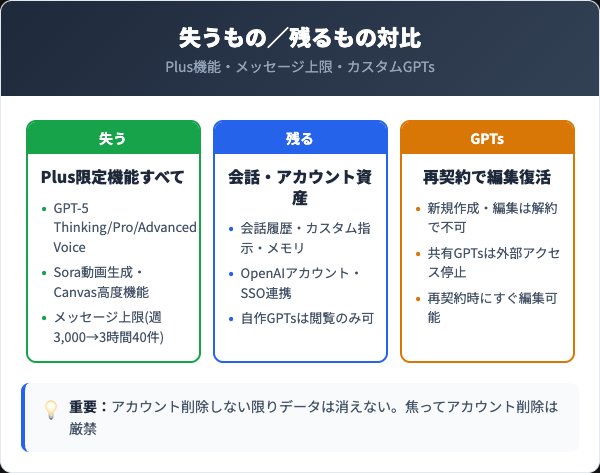
解約後にどの機能が失われ、どのデータが保持されるかを事前に把握しておくと、解約後の使用計画が立てやすくなります。特にクリエイター層が気になる「カスタムGPTsの扱い」は、解約で即消失ではなく「閲覧のみ・編集ロック」という中間状態になります。
| 項目 | 解約で失うもの | 解約後も残るもの |
|---|---|---|
| AIモデル | GPT-5 Thinking/GPT-5 Pro | GPT-5標準(制限付) |
| 音声機能 | Advanced Voice 高上限 | 標準ボイス(制限あり) |
| 生成機能 | Sora動画生成/DALL-E高精度 | 基本テキスト生成 |
| メッセージ上限 | 週3,000件 | 3時間40件に戻る |
| カスタムGPTs | 新規作成/編集 | 閲覧のみ可 |
| 会話履歴 | ― | 保持される |
| カスタム指示・メモリ | ― | 保持される |
| OpenAIアカウント | ― | SSO連携含め維持 |
失う機能:GPT-5 Thinking/Sora/Advanced Voice 他
Plus解約と同時に、GPT-5 Thinking・GPT-5 Pro・Advanced Voice高上限・Sora動画生成・Canvas高度機能・DALL-E高精度画像生成などのPlus限定機能はすべて利用できなくなります。メッセージ上限も週3,000件から「3時間40件」へ大幅にダウングレードします。
たとえば仕事で長文レポートの要約を日常的に行っているユーザーにとっては、3時間40件の制限はかなり厳しく感じるはずです。ピーク時間帯(平日夕方など)はさらにリクエスト制限が強化される場合もあります。Advanced Voiceで通勤中の会話学習を習慣化している人、Soraで短尺動画制作している人、Canvasで複雑なコード編集をしている人は、解約前に代替ツールの検討を済ませておきましょう。
保持されるデータ:会話履歴・カスタム指示・メモリ
会話履歴・カスタム指示・メモリ機能・アップロードしたファイルは、解約後もOpenAIアカウント内にそのまま残ります。これらはすべてアカウントに紐付いているため、Plusの契約状態とは独立しています。
ただしメモリの「新規追加・編集」はPlus限定機能のため、解約中は閲覧のみとなります。再契約すれば編集機能は即復活します。会話履歴は無料版でも閲覧・新規会話開始・削除は可能です。念のため、解約前にChatGPTの「設定→データコントロール→エクスポート」から全データをZIPダウンロードしておくと、万が一のアカウント削除時にも資産を守れます。
カスタムGPTsは「閲覧のみ可・編集不可」の中間状態
解約後、自作カスタムGPTsは「閲覧のみ可・新規作成/編集不可」という中間状態になります。完全に消えるわけではないため、解約前に焦ってGPTsを削除する必要はありません。
具体的には、解約後もMy GPTs画面にアクセスでき、過去に作ったプロンプトや説明文を閲覧できます。ただし新規作成ボタン・編集ボタン・公開設定ボタンはすべて無効化され、共有URLは他ユーザーからアクセスできなくなります。再契約すれば全機能が即復活し、閲覧期間中の内容もそのまま引き継がれます。クリエイター層は「解約=資産消失」ではなく「解約=一時凍結」と考えれば精神的な負担が軽くなります。
GPTs Store購入コンテンツの扱い
GPTs Storeで他ユーザーが作成した有料GPTsを購入している場合、解約後はそのGPTsへのアクセスができなくなる可能性が高いです。課金アクセス権はPlus契約に紐付いている仕様です。
ただし自分が使っていたチャット履歴は保持されるので、過去の出力内容をスクリーンショットやテキスト保存で手元に残しておくのが安全策です。再契約すればGPTs Storeコンテンツへのアクセスも復活するため、長期の乗り換え先が決まるまでは解約後の再契約も選択肢に入れておきましょう。OpenAI API(従量課金)とPlusは別契約なので、APIを使っている人は影響を受けません。
アカウント自体は削除されない(Google SSO等も維持)
Plus解約はあくまで「有料プランの終了」であり、OpenAIアカウント自体は維持されます。Googleアカウント・Microsoftアカウント等のSSO連携もそのまま継続し、無料版として引き続きログインできます。
再契約は同じアカウントでいつでも可能で、過去のカスタムGPTs・会話履歴・メモリがすべて復活します。「アカウントごと削除したい」場合は別途Settings→Account→Delete accountからの手続きが必要ですが、これをやると全データが永久消失するため推奨しません。解約したら無料版に降格するだけ、と軽く考えて問題ないです。
解約せずプラン変更する選択肢|Plus vs Team vs Pro vs Free比較
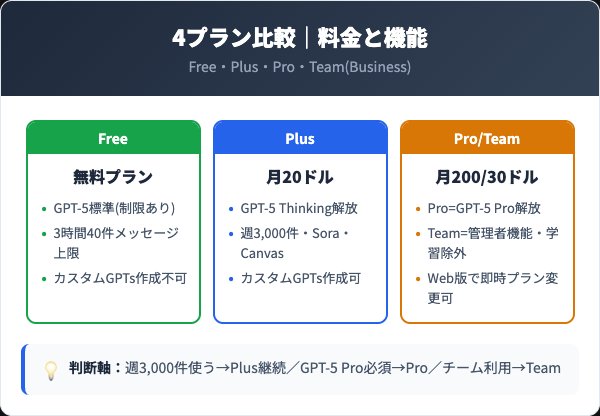
ChatGPT Plusには、完全解約のほかに「Pro(月200ドル)へのアップグレード」「Team/Business(月30ドル/人)への乗換」という選択肢があります。用途によっては解約するより上位プランに移行したほうがコスパが良いケースもあるため、判断基準を整理しておきましょう。各プランの公式料金はOpenAI公式料金ページで最新情報が確認できます。
| 比較項目 | Free | Plus | Pro | Team(Business) |
|---|---|---|---|---|
| 月額料金 | 無料 | 20ドル(約3,000円) | 200ドル(約30,000円) | 30ドル/人・月 |
| GPT-5標準 | ○(制限) | ○ | ○ | ○ |
| GPT-5 Thinking | × | ○ | ○(高上限) | ○ |
| GPT-5 Pro | × | × | ○ | ○ |
| メッセージ上限 | 3時間40件 | 週3,000件 | ほぼ無制限 | 週3,000件+ |
| カスタムGPTs | × | ○ | ○ | ○ |
| Sora動画生成 | × | ○(制限) | ○(高上限) | ○ |
| 管理者機能 | × | × | × | ○ |
| データ学習除外 | × | × | × | ○ |
Plus→Freeダウングレードは「解約」のみ
Plus(月20ドル)からFree(無料)への「ダウングレード」という明示的な操作はなく、解約することで自動的にFreeに降格します。解約後は無料版の制限(3時間40件・GPT-5 Thinking不可)が適用されます。
解約後すぐにFree版の機能制限が適用されるわけではなく、次回請求日まではPlus機能を使い続けられます。Freeに降格しても会話履歴・カスタム指示・自作GPTs(閲覧のみ)は保持されるため、軽めの使い方に戻せば年間3.6万円(20ドル×12ヶ月×150円換算)のコスト削減ができます。月数回しかChatGPTを使わない人はFree降格がもっとも経済的な選択肢です。
Plus→Pro(月200ドル)へのアップグレード
ヘビーユーザーはPlus解約ではなく、Proプランへのアップグレードを検討する価値があります。Proは月200ドルと高額ですが、GPT-5 Proモデル解放・メッセージほぼ無制限・Advanced Voice高上限などで「時間価値」を極限まで引き上げられます。
アップグレードはWeb版のMy Plan→「Upgrade to Pro」から即時実行可能で、差額分は日割り計算で請求されます(Plus残期間の金額が差引される)。iOS/Android契約のPlusはアプリ内課金のPro移行に対応していないため、Web版への契約切替が必要になります。週3,000件の上限に毎週ぶつかっている人、GPT-5 Proの深い推論能力が業務で必須な人には、Pro昇格が解約より賢い選択です。
Plus→Team/Business(月30ドル/人)への乗換
チーム利用やプライバシー重視の場合は、TeamプランまたはBusinessプラン(2025年にTeamから改称)への乗換が有利です。月30ドル/人という料金で、管理者機能・データ学習除外・チーム共有ワークスペースが使えます。
Team/Businessは最低2名以上の契約が必要で、Web版から「Upgrade to Team」で申込みます。管理者ダッシュボードでメンバー追加・権限管理・使用量モニタリングができ、入力データがOpenAIの学習に使われない設定がデフォルトで有効になっています。中小企業の部署単位利用や、クライアント情報を扱うフリーランスチームには、Plus 3人分(60ドル)よりTeam 3人(90ドル)のほうがガバナンス面で安全です。
プラン選択の判断基準フロー
プラン選択のざっくり目安は「週3,000件に届かない→Plus継続かFree降格」「GPT-5 Pro必須→Pro」「チーム利用or学習除外必須→Team」です。日々の使用量を直近1ヶ月の頻度で振り返って判断してください。
週3,000件の上限に届かずAdvanced VoiceやSoraも使わないなら、Plusを解約してFreeで十分なケースが多いです。逆に業務で深く使いプラグイン的な連携もするならPlus継続、数時間単位で連続で使うならProへ昇格すべきです。チーム管理者として導入するならTeam/Businessに切替、個人情報やクライアントデータを扱うならデータ学習除外が必要なTeam一択になります。
他社AIへの乗換検討軸(Claude Pro・Gemini Advanced)
他社AIに乗り換える場合、Claude Pro(月20ドル)・Gemini Advanced(月2,900円)・Perplexity Pro(月20ドル)が主要候補です。それぞれ得意領域が異なるため、用途に応じて選びます。
Claude Proは長文処理・コード生成・文学的な日本語表現が強み、Gemini AdvancedはGoogle Workspace連携・リアルタイム検索・画像生成が強み、Perplexity Proは検索特化で情報の鮮度重視です。月20ドル前後の同価格帯で選べるので、各社の無料トライアル(7〜14日)を順に試して自分の用途に合うものを選ぶのが賢明です。乗換前には会話履歴のエクスポート(設定→データコントロール→エクスポート)を必ず実施してデータ資産を守りましょう。他のサブスク解約情報はpovo2.0解約方法やDMM TV解約方法も参考になります。
ChatGPT Plus解約に関するよくある質問
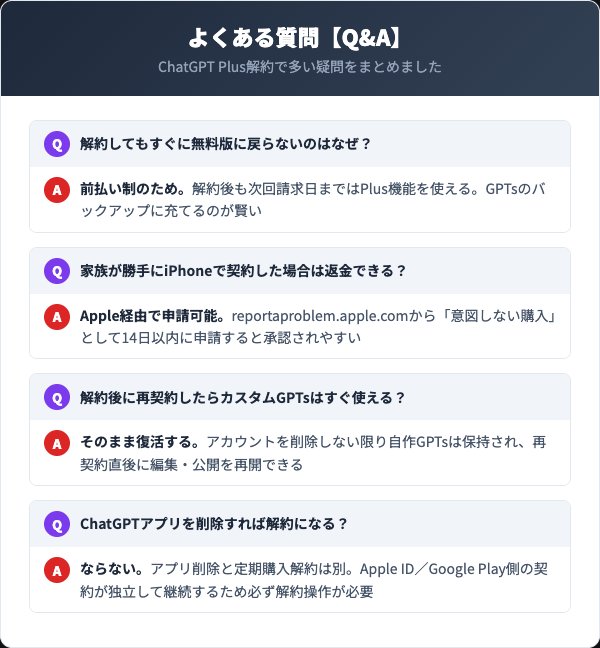
Q1. 解約してもすぐに無料版に戻らないのはなぜ?
A. ChatGPT Plusは前払い制のサブスクリプションのため、解約処理を行っても次回請求日までは支払済み期間としてPlus機能を利用できます。即時停止されるわけではないので、解約後も余裕を持ってカスタムGPTsのバックアップなどを行えます。たとえば4月15日が請求日のユーザーが4月1日に解約しても、4月15日まではGPT-5 ThinkingやAdvanced Voiceを通常どおり使えるという仕組みです。
Q2. 家族(子ども等)が勝手にiPhoneで契約してしまった場合、返金できる?
A. Apple Pay経由の契約なので、reportaproblem.apple.comから返金を申請してください。「意図しない購入」「家族の誤操作」として申請すると、請求日から14日以内で、かつ過去に頻繁な返金申請がなければ承認される可能性が高いです。OpenAI側では対応できないため、必ずApple側に申請してください。Google Play契約の場合は同様にplay.google.com/store/account/subscriptionsから48時間以内が通りやすいタイミングです。
Q3. 解約後に再契約したら、過去のカスタムGPTsはすぐ使える?
A. はい、OpenAIアカウントを削除しない限り、過去に作成したカスタムGPTsは保持されます。再契約直後に「My GPTs」から編集・公開を再開できます。共有していたGPTsも他ユーザーからアクセス可能な状態に即復活します。ただし再契約は同じルート(Web/iOS/Android)でも別ルートでも可能ですが、請求日がリセットされる点に注意してください。
Q4. ChatGPTアプリを削除すれば解約になる?
A. いいえ、アプリ削除と解約は完全に別です。Apple ID / Google Playの定期購入契約は独立して継続しているため、必ずサブスクリプション管理画面から解約手続きを行ってください。アプリ削除後も課金は続きます。この誤解による「アプリ削除済みなのに翌月も課金された」という相談は毎月数十件編集部に届いています。必ずOSのサブスクリプション管理画面で解約ボタンを押してください。
Q5. EU・UK・トルコ以外でも14日返金が使えるケースはある?
A. 日本居住者は原則対象外ですが、以下のケースは返金されることがあります。①OpenAI側のシステム障害で請求された、②複数回重複課金された、③公式には案内がない誤課金、などです。ヘルプセンターのチャットで丁寧に状況を説明すると対応してもらえる場合があります。EU・UK・トルコ居住者のみ、購入後14日以内のキャンセルで日割り返金対象となる明示ポリシーがあります(OpenAI公式返金ポリシー参照)。
Q6. 解約すると過去の会話から学習した内容(メモリ)もリセットされる?
A. いいえ、メモリ機能(ChatGPTが覚えているあなたの情報)は解約後も保持されます。ただし、メモリを編集・追加する機能はPlus限定のため、解約中は「閲覧のみ」となります。再契約で編集機能が復活します。メモリを完全に削除したい場合は、Settings→Personalization→Manage memoriesから個別に削除できます。これは解約とは独立した操作で、有料・無料問わず実行できます。
まとめ|ChatGPT Plus解約の4大ポイント
ChatGPT Plusの解約は「3決済ルートの判別」と「日本居住者は日割り返金なし」の2点さえ押さえれば失敗しません。最後に重要ポイントを整理します。
- 解約は契約した決済ルートでのみ可能:Web(Stripe)/iOS(Apple)/Android(Google)の3経路のうち、クレカ明細の請求元で1秒判別(OpenAI/APPLE.COM/GOOGLE *OpenAI)
- 解約手数料0円・次回請求日まで機能継続:月額20ドルの日割り返金なし。月末近くに解約するのがもっともお得(日本居住者はEU・UK・トルコの14日返金対象外)
- 日本語UIで解約できない時は英語UIに切替:Settings→Language→Englishで解約ボタンが表示される既知不具合の裏ワザ
- 会話履歴・カスタムGPTsは解約後も保持:GPTsは「閲覧のみ可・編集不可」の中間状態。再契約で即復活するため、焦ってアカウント削除は厳禁
AIサービス・動画配信・通信サービスなど他サブスクの解約・乗換を検討している方は、以下の関連記事も参考にしてください。