「Reader Storeをやめたいけど、退会ボタンが見つからない…」と悩んでいませんか。
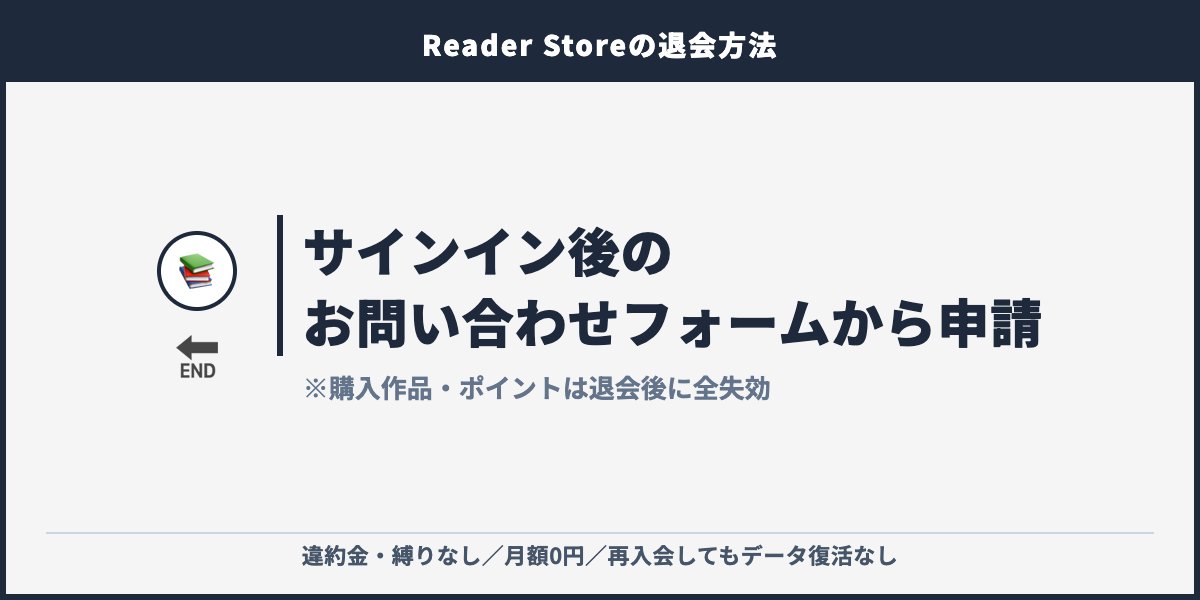
結論から言うと、Reader Storeはマイページからのワンクリック退会機能を持たず、サインイン後の「お問い合わせフォーム」から退会希望を送信する形式です。
月額料金や違約金は一切発生しない代わりに、退会と同時に購入済み電子書籍と保有ポイントがすべて閲覧不可・失効するというデータ喪失リスクが大きい設計になっています。
この記事ではReader Storeの退会手順・購入済み作品の扱い・ポイント失効ルール・退会とアカウント停止の違い・よくある質問を2026年最新情報で徹底解説します。
お問い合わせフォームの正しい入力例、自動購入設定の事前解除手順、My Sony ID削除との使い分け、再入会時の注意点まで網羅しているため、この記事だけで迷わずに退会手続きを完了できます。
退会トラブルの多くは「ポイントを使い切らずに退会した」「自動購入が止まらず追加課金された」など事前準備不足で発生します。
特にReader Storeは月額無料の都度課金型なので慌てて退会する必要はなく、保有ポイントの消化・自動購入の解除・代替ストアの検討を済ませてから申請するのが最適解です。
順番に解説していきます。
この記事でわかること
- Reader Storeを退会する前に知っておくべき4つの要点(フォーム申請・購入作品閲覧不可・ポイント失効・違約金なし)
- Reader Storeの退会手順|お問い合わせフォーム5ステップ(サインイン→ヘルプ→フォーム→送信→返信待ち)
- 退会・アカウント停止・My Sony ID削除の3つの違い(Reader Store単独停止と全Sonyサービス退会の使い分け)
- 退会前に確認すべき5つのチェックリスト(ポイント消化・自動購入解除・本棚確認・連携影響・代替検討)
- Reader Storeの退会に関するよくある質問(退会で多い疑問をまとめました)
- まとめ(重要ポイントを総整理)
Reader Storeを退会する前に知っておくべき4つの要点
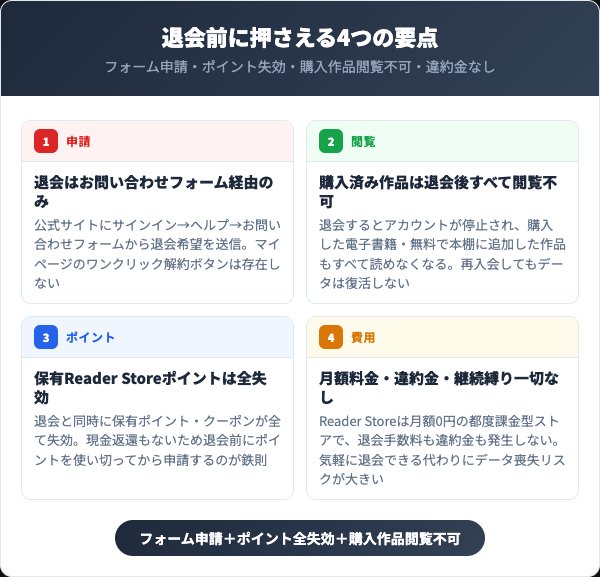
Reader Storeの退会を考えるとき、最初に押さえておきたい要点が4つあります。
「フォーム申請のみ」「購入作品閲覧不可」「ポイント全失効」「違約金なし」という4つの観点から退会ルールの全体像を把握しておけば、データ喪失や追加課金で慌てることはありません。
退会後に後悔しないための前提知識として必読の内容です。
退会はお問い合わせフォーム経由のみ
Reader Storeの退会手続きは、公式サイトにサインインしたうえで「ヘルプ→お問い合わせフォーム」から退会希望を送信する方法のみ受け付けられています。
マイページ上に「退会する」というワンクリックボタンは存在せず、ユーザー側からの一方的なオンライン手続きでは退会できない仕様です。
これは本人確認と退会意思の確認をサポート側で実施する運用のためで、不用意な退会によるトラブルを防ぐ目的があります。
具体的な手順は「公式サイトebookstore.sony.jpへサインイン→左上メニュー→ヘルプ→お問い合わせフォーム」の順で進めます。
フォームの「お問い合わせの種類」で「その他のお問い合わせ」を選択し、本文に退会希望と明記して送信すれば申請完了です。
サポートから返信メールが届き、内容確認後に退会処理が実施される流れになっています。
購入済み作品は退会後すべて閲覧不可
退会するとReader Storeでこれまでに購入した電子書籍・無料で本棚に追加した作品もすべて閲覧できなくなります。
退会と同時にアカウントが停止され、ストアへのログインも本棚へのアクセスも遮断されるためです。
スマホアプリにダウンロード済の作品も、アカウント認証エラーで開けなくなるケースが報告されています。
さらに重要なのが、再入会してもアカウントは新規扱いとなり、過去の購入履歴・本棚データ・ポイントは一切復活しません。
「やっぱりあの作品を読み返したい」と思っても、同じ電子書籍を再度購入し直す必要があります。
読み返したい作品がある場合は、退会前にどの作品が本棚に残っているかを必ず確認しておきましょう。
保有Reader Storeポイントは全失効
退会と同時に、保有しているReader Storeポイントとクーポンはすべて失効します。
ポイントの現金還元や他サービスへの移行は一切できず、貯めたポイントがそのまま消滅する仕組みです。
電子書籍購入時に付与されたポイント還元分、キャンペーン特典で受け取ったボーナスポイント、誕生月クーポンなどもすべて使えなくなります。
退会前の対策はシンプルで、残ポイントで読みたい電子書籍を購入してから退会を申請するのが鉄則です。
たとえば500ポイントが残っていれば、500円分の電子書籍を1冊購入してから退会フォームを送信すれば実質損失ゼロで退会できます。
ポイント残高はマイページの「ポイント・クーポン」ページで簡単に確認できるため、申請前に必ずチェックしましょう。
月額料金・違約金・継続縛り一切なし
Reader Storeは月額0円の都度課金型ストアで、退会手数料も違約金も継続縛りも一切ありません。
サブスクリプション型の電子書籍読み放題サービスとは異なり、利用した分だけの単発購入モデルなので、放置していても料金は発生しません。
「いつでも退会できる」という気軽さがメリットですが、その分データ消滅リスクは大きいので慎重に判断する必要があります。
そのため、急いで退会する必要はなく、ポイント消化と自動購入解除を済ませてから申請するのが合理的です。
Kindle UnlimitedやLeminoのような月額制サービスとは違い、放置による継続課金リスクがゼロなので、慌てず段取り良く準備を進めましょう。
月会費がかかると勘違いして焦って退会するのが最大の損失パターンです。
Reader Storeの退会手順|お問い合わせフォーム5ステップ
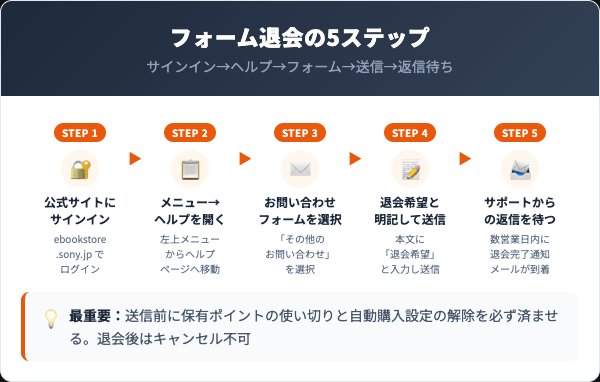
Reader Storeの退会は、正しい手順を踏めば初めての方でも迷わず完了できます。
サインインからサポート返信待ちまでを5つのSTEPに分けて解説します。
所要時間はフォーム送信まで5分程度・退会完了までは1〜3営業日が目安で、メールアドレスとログイン情報を手元に用意しておけばスムーズに進みます。
このセクションで解説する項目
STEP1:公式サイトにサインイン
公式サイトebookstore.sony.jpにアクセスして、退会対象のアカウントでサインインします。
ログイン方法はMy Sony ID・Googleアカウント・LINE ID・Appleアカウント・Xアカウントのいずれかで、登録時に使った認証方法を選んでください。
複数IDで使い分けている場合は、退会したい本棚のアカウントを間違えないよう注意します。
STEP2:メニュー→ヘルプを開く
サインイン後、画面左上のメニューボタン(三本線アイコン)をタップしてメニューを開き、「ヘルプ」を選択します。
ヘルプページが表示されたら、ページを下にスクロールするとお問い合わせ関連のリンクが見つかります。
スマホとPCで多少UIが異なるため、見当たらない場合はebookstore.sony.jp/stc/help/に直接アクセスしてもOKです。
STEP3:お問い合わせフォームを選択
ヘルプページから「お問い合わせフォーム」を開きます。
フォーム冒頭で個人情報の取扱いに関する同意確認が表示されるため、内容を確認してから次に進みましょう。
「お問い合わせの種類」の選択肢で「その他のお問い合わせ」を選びます。
退会専用の選択肢は用意されていないため、その他カテゴリで申請するのが正しい運用です。
STEP4:退会希望と明記して送信
返信先メールアドレスを確認したら、本文に「Reader Storeを退会したい」と明記して送信します。
文例としては「Reader Storeを退会希望です。
アカウント削除をお願いします」と簡潔に書けば十分です。
記入内容を確認するボタンを押し、送信内容に問題がなければ「この内容で送信する」を選択。
送信完了画面が表示されれば申請完了です。
STEP5:サポートからの返信を待つ
申請後はサポートからの返信を待ちます。
通常1〜3営業日以内に「退会手続き完了のお知らせ」または「退会前の最終確認」メールが届きます。
最終確認が来た場合は、購入作品閲覧不可・ポイント失効を理解した旨を返信すれば退会処理が実施されます。
メールが届かない場合は迷惑メールフォルダを確認し、それでも見当たらなければ翌週に再申請しましょう。
退会フォーム送信時の注意ポイント
サインインせずに問い合わせると本人確認が取れず処理が遅延します。
必ずサインイン状態でフォーム送信してください。
返信を急ぐ場合でも、サポート対応時間外(土日祝・年末年始)は処理が翌営業日以降になる点に注意しましょう。
退会・アカウント停止・My Sony ID削除の3つの違い
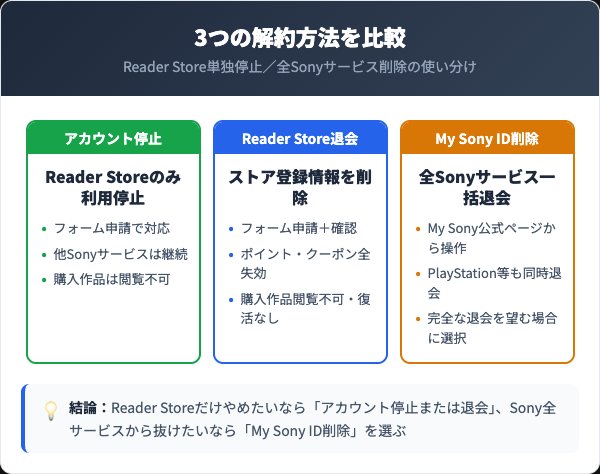
Reader Storeを「やめる」方法には、実は3つの選択肢があります。
どこまで削除したいかによって最適な手段が変わるため、自分の目的に合った方法を選ぶことが重要です。
Reader Storeだけやめたいのか、Sony全サービスから抜けたいのかで結論が変わります。
アカウント停止:Reader Storeのみ利用停止
アカウント停止はReader Storeへのログイン・購入のみを停止する手続きで、My Sony IDや連携した外部アカウント(Google・Apple・LINE等)は引き続き他サービスで利用可能です。
申請手順は退会と同じくお問い合わせフォーム経由ですが、本文に「アカウント停止希望」と明記する点が異なります。
これはReader Storeだけ使わなくなった人向けの最も軽い選択肢です。
ただし、停止状態でも購入済み作品の閲覧はできず、保有ポイントも実質的に使えなくなる点は退会と同じです。
「PlayStation StoreやSonyの他サービスは使い続けたいけれど、Reader Storeだけ整理したい」というケースで選びます。
停止後に解除して再開することも基本的にはできないため、実質的には退会と同じ感覚で判断しましょう。
Reader Store退会:ストア登録情報を削除
Reader Store退会はストアへの登録情報・本棚データ・ポイントをすべて削除する手続きです。
フォーム経由の申請後、サポートが内容を確認して削除処理を実施します。
アカウント停止より一段踏み込んだ手続きで、Reader Storeに関するデータが完全に削除される点が違いです。
My Sony IDは保持されるため、Sonyの他サービスは引き続き利用できます。
具体的には「Reader Storeを完全にやめたい」「個人情報を残したくない」と考える人向けの選択肢です。
実務的にはアカウント停止と退会の結果はほぼ同じ(購入作品閲覧不可・ポイント失効)ですが、データ削除レベルが深い分プライバシー面で安心できます。
本記事のメイン手順(STEP1〜5)はこの「退会」を想定しています。
My Sony ID削除:全Sonyサービス一括退会
My Sony IDの削除は、Reader Storeだけでなくソニーが提供するすべてのサービス(PlayStation Network・α Universe・Sony Bank等)から一括で退会する最も強力な手続きです。
My Sony公式サイト(my.sony.jp)からアカウント設定→退会の手順で進めます。
Reader Store以外のSonyサービスでもデータ・残高がすべて削除されるため、慎重に判断が必要です。
適用ケースは「Sony製品・サービスから完全に離れたい」「個人情報を一切残したくない」といった強い意思がある場合のみです。
PlayStation Networkで残高がある人やα UniverseでセミナーDLしている人は、My Sony ID削除によってそれらすべてが失われるリスクがある点に注意しましょう。
Reader Storeだけやめたい場合はここまで踏み込む必要はありません。
結論:Reader Storeだけやめたいなら「アカウント停止または退会」をフォーム申請、Sony全サービスから抜けたいなら「My Sony ID削除」を選ぶのが正解です。
多くの利用者には「Reader Store退会」がベストな選択になります。
退会前に確認すべき5つのチェックリスト
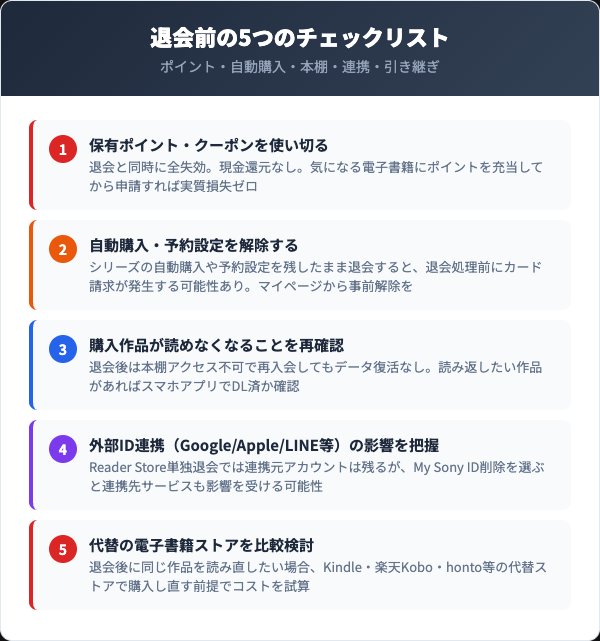
Reader Storeの退会フォームを送信する前に、押さえておくべきチェックポイントが5つあります。
ポイント消化、自動購入の解除、本棚の再確認、外部ID連携の影響把握、代替ストアの検討という5項目を順番にクリアすることで、退会後の「やっぱり読みたかった」「ポイント無駄にした」という後悔を防げます。
1つずつ準備してから送信ボタンを押しましょう。
解約前に確認すべき5つのチェックリスト
- ✅ 保有ポイント・クーポンを使い切ったか確認
- ✅ 自動購入・予約設定を解除したか確認
- ✅ 購入作品が読めなくなることを再確認
- ✅ 外部ID連携への影響を把握したか
- ✅ 代替の電子書籍ストアを比較検討したか
このセクションで解説する項目
保有ポイント・クーポンを使い切る
退会前に必ず、保有しているReader Storeポイントと未使用クーポンを使い切ってから申請してください。
退会と同時にすべてのポイント・クーポンが失効し、現金還元も他サービスへの移行も一切できないためです。
500ポイント残っていれば500円分の電子書籍購入に充当できますが、退会後は永久に使えなくなります。
具体的な確認方法は、マイページの「ポイント・クーポン」ページでポイント残高と有効期限を一覧でチェックします。
読みたい作品をカートに入れてポイント全額利用で決済すれば実質損失ゼロです。
期間限定の特別クーポンが残っている場合も同様に、退会前に使い切ることで損失を最小化できます。
自動購入・予約設定を解除する
シリーズの自動購入設定や新刊予約を残したまま退会すると、退会処理完了前にカード請求が発生するリスクがあります。
退会申請から処理完了までに数営業日かかるため、その間に予約していた新刊が発売されると自動決済が走る可能性があるためです。
退会を機にすべて止めておくのが安全策です。
解除手順は「公式WEBサイトログイン→メニュー→マイページ→予約・自動購入設定」から該当タイトルを個別に解除します。
一覧で複数登録している場合は、すべて削除してから退会申請に進みましょう。
自動購入は思った以上に登録されていることが多いため、必ず一度棚卸ししてから退会フォームに進むのが鉄則です。
購入作品が読めなくなることを再確認
退会後は本棚にアクセスできず、購入した電子書籍も無料で追加した作品もすべて閲覧不可になります。
これはReader Storeで購入したコンテンツはDRM(デジタル著作権管理)でアカウント認証が必須となっているためで、アカウントが消えれば作品も開けなくなる仕組みです。
スマホアプリにダウンロード済みでも認証エラーで開けないケースが多数報告されています。
退会前に必ず本棚をチェックし、「もう一度読み返したい作品があるか」を確認してください。
読み返したい作品が複数ある場合は、退会自体を見送る判断も合理的です。
Reader Storeは月額無料なので放置しても費用は発生しません。
再入会してもデータは戻らないため、退会はデータ喪失の最終決定になる点を必ず理解しておきましょう。
外部ID連携の影響を把握
Reader Storeへのログインに使っている外部ID(Google・Apple・LINE・X・My Sony ID)が、退会によってどの範囲まで影響を受けるかを事前に把握しましょう。
Reader Store単独の退会であれば、連携元の外部アカウント自体は無傷で他サービスでも引き続き利用できます。
ただし、My Sony IDで連携している場合、My Sony ID削除を選ぶとPlayStation Networkやα Universe等の他Sonyサービスにも影響が及びます。
Reader Storeだけやめたい場合は本記事の「退会」フォーム手順に従い、My Sony ID削除には進まないようにしてください。
連携状況はマイページの「アカウント連携」画面で確認できます。
代替の電子書籍ストアを比較検討
退会後も電子書籍を読みたい場合は、Kindle・楽天Kobo・honto・BookLive・コミックシーモア等の代替ストアを事前に比較検討しておきましょう。
同じ作品でもストアによってポイント還元率やセール頻度が異なり、ジャンルの強みも違うためです。
退会してから慌てて選ぶより、退会前にじっくり比較した方が最適なストアを見つけられます。
具体的にはKindle Unlimitedは月額980円で読み放題、楽天Koboは楽天ポイント連携が強い、hontoは丸善・ジュンク堂ハイブリッド型とそれぞれ特徴があります。
読み放題プラン中心ならKindle Unlimited、ポイント経済圏で選ぶなら楽天Kobo、リアル書店との連携重視ならhontoという基本的な選び方を押さえておけばストア選びで迷うことはありません。
Reader Storeの退会に関するよくある質問
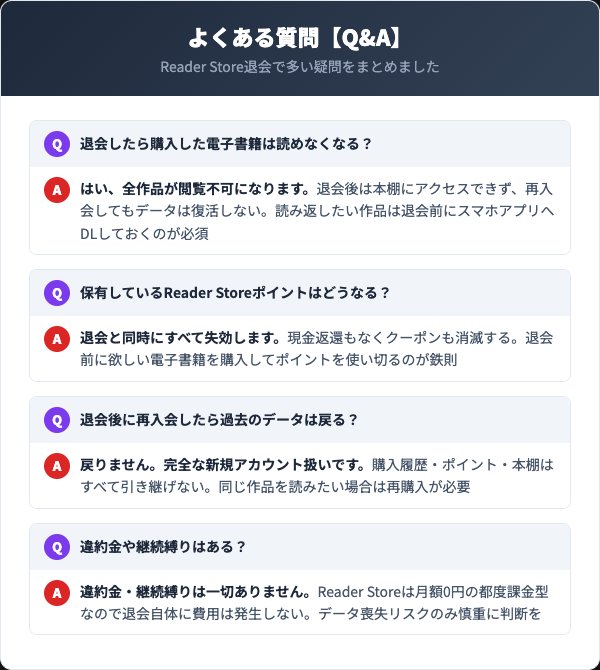
Reader Storeの退会で多く寄せられる疑問を4つ厳選してまとめました。
購入作品の扱い・ポイントの行方・再入会時のデータ復活可否・違約金の有無という4つの観点で疑問を解消すれば、退会の判断材料が揃います。
このセクションで解説する項目
Q. 退会したら購入した電子書籍は読めなくなる?
A. はい、退会後は購入した電子書籍がすべて閲覧不可になります。
Reader Storeで購入したコンテンツはDRM認証でアカウントに紐付いており、退会と同時にアカウントが消えると認証が通らなくなるためです。
スマホアプリにダウンロード済みの作品も、起動時の認証で開けなくなるケースが大半です。
読み返したい作品がある場合は、退会自体を見送る判断も合理的です。
Reader Storeは月額0円なのでアカウントを残しても費用は発生せず、本棚にアクセスして自由に読み返せます。
「もう絶対に読まない」と判断できる場合のみ退会に進みましょう。
Q. 保有しているReader Storeポイントはどうなる?
A. 退会と同時にすべて失効します。
現金返還・他サービス移行も一切できません。
これはReader Storeポイントの利用規約に基づく仕様で、ポイントは「Reader Store内でのみ利用可能」と定義されているためです。
退会後の問い合わせでもポイントの復活や還元は受け付けられません。
対策はシンプルで、退会前に読みたい電子書籍をポイント全額利用で購入すれば実質損失ゼロで退会できます。
ポイント残高はマイページの「ポイント・クーポン」ページで確認でき、500ポイント残っていれば500円分の電子書籍が買えます。
Q. 退会後に再入会したら過去のデータは戻る?
A. 戻りません。
完全な新規アカウント扱いになります。
退会時に過去の購入履歴・本棚データ・ポイント残高はすべて削除されるため、再入会してもサポートに問い合わせても復元は受け付けられません。
同じ作品を再び読みたい場合は同じ電子書籍を再購入する必要があります。
1冊500円の漫画を10冊購入し直すなら5,000円の追加コストが発生する計算です。
「いずれ再入会するかも」と思う場合は退会せずに放置しておいた方が長期的にはお得です。
Q. 違約金や継続縛りはある?
A. 違約金・継続縛りは一切ありません。
Reader Storeは月額0円の都度課金型ストアです。
サブスクリプション制ではなく、電子書籍を1冊ずつ購入する形式なので、退会自体に費用は発生せず最低利用期間も設定されていません。
退会で発生する「コスト」は購入作品の閲覧権・保有ポイント・本棚データの喪失のみです。
これらのデータ価値を金額換算して、それでも退会する意思が固いかを最終判断しましょう。
月会費を払い続けるストアではないため、急いで退会する必要は一切ありません。
まとめ
Reader Storeの退会方法について解説しました。
最後に重要ポイントを整理します。
- 退会はサインイン後のお問い合わせフォーム経由のみ受付
- 退会と同時に購入作品の閲覧不可・ポイント全失効・本棚データ消滅
- 再入会してもデータは復活しないため最終判断は慎重に
- 月額0円・違約金なし・継続縛りなしのため急いで退会する必要はゼロ
- 退会前にポイント消化と自動購入解除を必ず済ませる
Reader Storeの退会はフォーム申請のみで完結する手軽な手続きですが、購入作品とポイントが永久に消える点は他の電子書籍ストアと共通の不可逆性があります。
本記事のチェックリストに沿って準備を整えてから、納得のうえで退会フォームを送信してください。
月額0円のストアなので放置しても請求は発生しません。
私の経験上、保有ポイントを使い切るために2,000〜3,000円分の電子書籍を購入してから退会する人がほとんどで、平均的にはポイント消化に1〜2週間かけて準備する流れになります。
購入済み作品も全閲覧不可になるため「どうしても読み返したい1冊」がある場合は退会自体を見送る判断も合理的です。