「マンガワンを退会したいのに、退会ボタンが見つからない」「アプリを消したらSPライフやチケットも消えるの?」と迷っていませんか。
結論を先に言うと、マンガワンに「退会」「アカウント削除」という名前のボタンは存在しません。
退会の実体は設定→アカウント→「利用履歴の削除」を実行することで、これでSPライフ・チケット・閲覧履歴がリセットされます。
そしてマンガワンは月額0円のチケット都度購入型なので、放置していても料金は発生しません。退会しないと課金され続ける、という心配は不要です。
ただし最大の落とし穴は、退会で消えるデータが「連携の有無」で正反対になる点です。
メアド・SNS連携の前に消すとSPライフもチケットも全消失しますが、連携済みなら再ログインで復活します。多くの解説記事が「退会=全消失」と断言していますが、それは半分しか正しくありません。
この記事では「完全に消したい人」と「データを残したい・機種変したい人」で手順を分け、課金体系の完全料金表・未成年の誤課金返金まで2026年最新情報で解説します。
この記事でわかること
- 退会で最初に押さえる4つの結論(月額0円・退会の実体・データ消失条件)
- 「利用履歴の削除」5ステップ手順(設定からの正規ルート)
- データは消える?復活する?判断フロー(連携の有無で結果が逆転)
- 退会前の5つのチェックリスト(損失・誤課金トラブル防止)
- よくある質問【Q&A】(退会・データ・課金の疑問)
- まとめ(目的別の最短ルート)
マンガワン退会で最初に押さえる4つの結論【2026年最新】
マンガワンの退会を考えるとき、他のサブスクと同じ感覚で手続きを始めると失敗します。
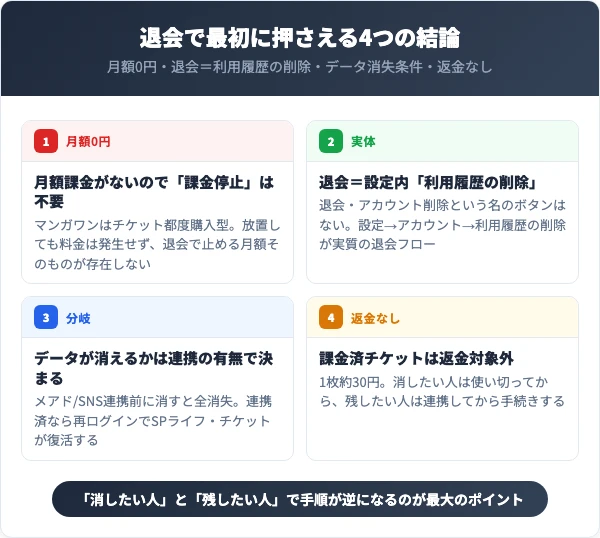
まず押さえるべき結論は4つ。「月額0円なので課金停止は不要」「退会の実体は利用履歴の削除」「データが消えるかは連携の有無で決まる」「課金済チケットは返金なし」です。
この4点を先に理解しておくと、自分が「消したい人」なのか「残したい人」なのかで手順が逆になることに気づけます。
このセクションで解説する項目
月額0円・チケット都度購入型だから課金停止は不要
マンガワンは小学館が運営する基本無料アプリで、月額のサブスク課金は一切ありません。
収益の仕組みは、無料で読める「ライフ」「SPライフ」と、先読みに使う「チケット」の都度購入で成り立っています。
NetflixやU-NEXTのように毎月自動で引き落とされる構造ではないため、アプリを使わなくなっても料金は発生しません。
たとえばチケットを1枚も買わず無料の範囲だけで読んでいた人が、ある日アプリを開かなくなっても自動課金はゼロです。
つまり「退会しないと課金され続ける」という心配は不要で、課金停止だけが目的なら退会する必要すらありません。
退会が意味を持つのは「データを完全に消したい」「端末を譲渡・整理したい」場合に限られる、と理解しておきましょう。
退会の実体は設定内「利用履歴の削除」
マンガワンには「退会」「アカウント削除」という名前のメニューが存在せず、設定→アカウント→「利用履歴の削除」が実質の退会フローです。
これは、マンガワンがメアド登録なしでも使える設計のため、サーバー側に保持する個人情報が他サービスより少ないからです。
「利用履歴の削除」を実行すると確認画面で「ログアウト」ボタンが現れ、押すとSPライフ・チケット・閲覧履歴がリセットされた初期状態に戻ります。
たとえば「退会ボタンが見つからない」と探し回る人が多いのは、この命名のわかりにくさが原因です。
退会したい場合は退会フォームを探すのではなく、「利用履歴の削除」=退会だと覚えておくのが正解です。
データが消えるかは「連携の有無」で正反対
退会で最も誤解されているのが、「退会すればデータは必ず消える」という思い込みです。
実際は、SPライフやチケットは端末ではなくマンガワンのサーバーに保存されています。
そのためメアドやSNSで「データ引き継ぎ連携」を済ませていれば、利用履歴を削除しても再ログインで全データが復活します。
逆に、連携をしていない状態で削除すると、SPライフ・チケット・履歴はサーバーごと初期化され、再インストールしても戻りません。
たとえば機種変更のつもりで「退会」を調べて連携前に削除してしまうと、貯めたSPライフが消える事故が起こります。
つまり「完全に消したい人」は連携せず削除、「残したい・機種変したい人」は連携してから削除と、目的で手順が真逆になるのです。
課金済チケットは返金対象外・料金体系の全容
退会(利用履歴の削除)で消える課金済チケットは、自己都合では返金されません。
これはデジタルコンテンツの一般原則で、購入時点で使用権が付与されたとみなされるためです。
マンガワンのチケットは1枚あたり約30円で、まとめ買いするほどボーナスSPライフが付きます。退会前に「いくら分を失うか」を把握できるよう、料金体系を整理しました。
マンガワンのチケット料金表(税込・2026年6月時点)
| 購入チケット | ボーナスSP | 価格 | 1枚あたり |
|---|---|---|---|
| 4枚 | 0個 | 120円 | 約30円 |
| 16枚 | 2個 | 490円 | 約30円 |
| 28枚 | 4個 | 860円 | 約30円 |
| 60枚 | 9個 | 1,840円 | 約30円 |
| 120枚 | 21個 | 3,680円 | 約30円 |
| 180枚 | 34個 | 5,500円 | 約30円 |
※初回限定で「8枚=120円」など割引設定がある場合あり。チケットに有効期限はありません。
たとえば60枚パック(1,840円)を買って未使用のまま退会すると、約1,800円分が一瞬で消えます。
チケットには有効期限がないため焦って消化する必要はありませんが、退会を急ぐなら対象作品を決めて計画的に使い切るのが鉄則です。
マンガワン退会の手順|「利用履歴の削除」5ステップ
退会の正規ルートは「利用履歴の削除」を実行することです。
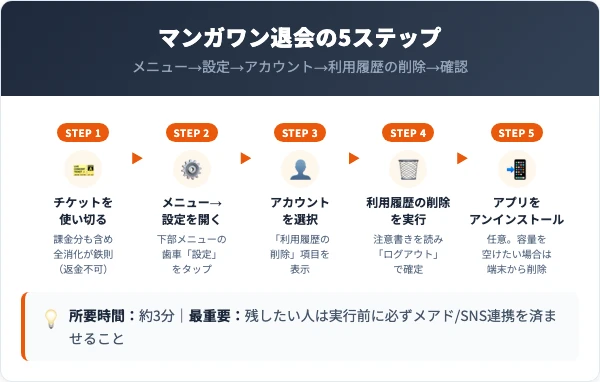
準備からアプリ削除までを5ステップに分けて解説します。所要時間は約3分で、本人確認や書類は一切不要です。
ただし「データを残したい人」はSTEP1の前に必ず連携を済ませてください(連携手順は次のH2で解説します)。
このセクションで解説する項目
STEP1:保有チケット・SPライフを使い切る
完全に消したい人は、退会前に保有チケットとSPライフを使い切ってください。
退会後の返金はないため、残したまま削除すると課金分がそのまま損失になります。
残数はマイページの「チケット・SPライフ」表示で確認し、読みたい作品の先読みに充てて消化します。
STEP2:メニュー→「設定」を開く
アプリを開き、画面下部または右上のメニューから歯車マークの「設定」をタップします。
アプリのバージョンで表示位置が多少変わりますが、設定アイコンを探せば見つかります。
設定メニューはアプリ下部のタブから「その他」「メニュー」を開いた先にある場合もあります。
STEP3:「アカウント」を選択
設定画面で「アカウント」の項目をタップします。
アカウント画面には「データ引き継ぎ(アカウント作成)」と「利用履歴の削除」が並んで表示されます。
退会したい場合は「利用履歴の削除」を、データを残したい場合は先に「アカウント作成(連携)」を選びます。
STEP4:「利用履歴の削除」を実行
「利用履歴の削除」をタップすると、「全データが消去されます」という注意画面が表示されます。
内容を読み、続いて表示される「本当に利用履歴を削除しますか?」の確認で「ログアウト」を押すと実行されます。
これでアカウントは初期化され、連携していない場合はデータが復元できなくなります。
STEP5:アプリをアンインストール(任意)
退会自体はSTEP4で完了しているため、アプリ削除は任意です。
端末の容量を空けたい場合は、iOSはアイコン長押し→「Appを削除」、Androidは設定→アプリ→マンガワン→アンインストールで消せます。
注意:アプリ削除だけでは退会になりません。必ずSTEP4の「利用履歴の削除」を先に実行してください。
退会手続きの最重要ポイント
「アプリ削除=退会」ではありません。
退会の実体は設定内「利用履歴の削除」の実行です。
そして連携前に削除するとSPライフ・チケットは戻りません。
残したい人は実行前に必ず連携を、消したい人はチケットを使い切ってから実行しましょう。
退会するとデータは消える?復活する?判断フロー完全ガイド
退会で一番後悔しやすいのが「消えるはずがないと思っていたデータが消えた」というケースです。
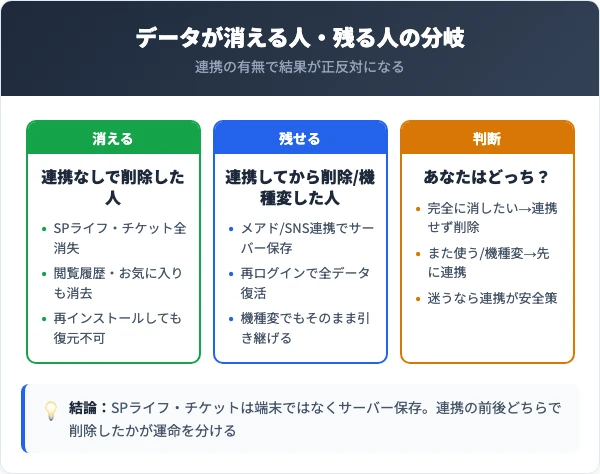
マンガワンのSPライフ・チケットは端末ではなくサーバーに保存されており、消えるか残るかは「連携の有無」だけで決まります。
ここでは連携の仕組み・4つの連携方式・残したい人の正しい手順を整理し、最後にあなたが取るべきルートを示します。
なぜ連携の有無でデータの運命が変わるのか
結論として、連携済みなら退会してもデータは復活し、連携前に削除すると消えるのがマンガワンの仕様です。
理由は、ライフ・SPライフ・チケット・お気に入り・閲覧履歴といったデータがすべてサーバー側で管理されているためです。
連携(メアド/SNSの紐付け)をしておくと、そのアカウントとサーバーのデータが結びつき、別端末や再インストール後でも同じアカウントでログインすれば全データが戻ります。
逆に連携していない状態は、データが「いまの端末のこのアプリ」だけに紐づいている状態です。
たとえば連携せずに利用履歴を削除すると、紐付け先のないデータはサーバー上でも復元不可になります。
だからこそ「残したい人はまず連携、消したい人は連携せず削除」という順序が決定的に重要なのです。
データ引き継ぎ連携の4方式と設定手順
マンガワンの連携は、メアド・Googleアカウント・Apple ID・Twitter/Facebookの方式に対応しています。
いずれか一つを紐付けておけば、機種変更でも退会後の再開でもデータを引き継げます。
設定手順は「マイページ→歯車(設定)→アカウント→アカウント作成」から、メアドとパスワード、またはSNSアカウントを登録するだけです。
たとえばメアド連携なら、登録後にマンガワンから届く確認メール(迷惑メールフォルダも確認)で認証して完了します。
新端末では「既にアカウントをお持ちの方はこちら」から同じ情報でログインすれば、SPライフ・チケット・履歴がそのまま復元されます。
退会後にまた使うかもしれない人は、この連携を済ませてから「利用履歴の削除」を行うと、いつでも復活できる状態を保てます。
機種変更で消したくない人の正しい手順
機種変更で「退会」を調べている人の多くは、本当はデータを消したくないだけ、というケースが大半です。
その場合は退会(利用履歴の削除)は不要で、必要なのは「引き継ぎ」だけです。
正しい順序は「旧端末で連携を済ませる→新端末でアプリをインストール→同じアカウントでログイン」の3ステップです。
たとえば旧端末を初期化する前にメアド連携をしておけば、新端末でログインするだけでSPライフもチケットもそのまま移行できます。
逆に連携を忘れて旧端末を初期化・売却すると、貯めたデータは戻らなくなるため注意してください。
万一連携前に消してしまった場合は、マンガワン公式サポートに同じ名前で問い合わせれば、状況によって復旧できる可能性があります。
「消す人」と「残す人」のルート早見表
最後に、目的別の最短ルートを比較表にまとめました。
自分がどちらに当てはまるかを確認してから手続きすれば、後悔のない退会ができます。
目的別ルート早見表
| あなたのタイプ | 連携 | やること | 結果 |
|---|---|---|---|
| 完全に消したい | しない | チケット消化→利用履歴の削除 | 全データ消去・復元不可 |
| また使うかも | する | 連携→利用履歴の削除 | 再ログインで復活可能 |
| 機種変したい | する | 連携→新端末でログイン | 退会不要・全データ移行 |
| 課金を止めたい | 不要 | 何もしない(放置でOK) | 月額0円・請求なし |
このように、マンガワンの「退会」は一つの正解があるわけではなく、目的によって取るべき行動が変わります。
マンガワン退会前に確認すべき5つのチェックリスト
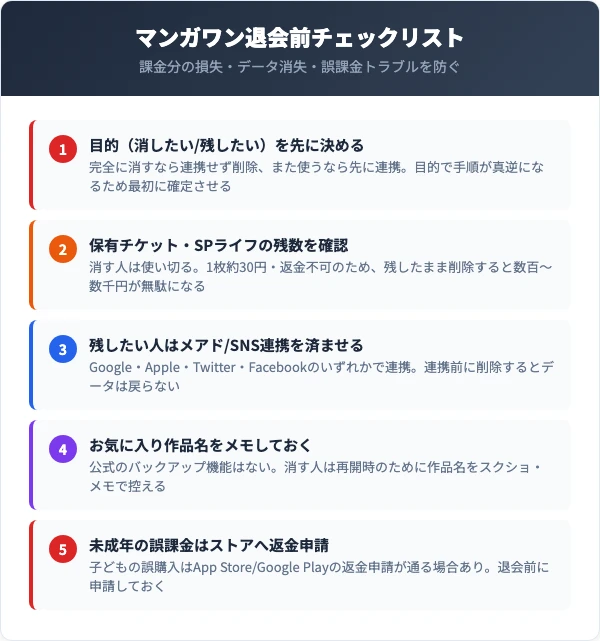
退会手続きに入る前に、押さえておくべきポイントが5つあります。
目的の確定・残数確認・連携・お気に入りメモ・誤課金返金の5項目を順に確認すれば、「課金分が無駄になった」「データが戻らない」という後悔を防げます。
このセクションで解説する項目
退会前に確認すべき5つのチェックリスト
- 「完全に消したい」か「また使うかも」かを決めたか
- 保有チケット・SPライフの残数をマイページで確認したか
- 残したい人はメアド/SNS連携を済ませたか
- お気に入り作品名をスクショ・メモに控えたか
- 未成年の誤課金がある場合はストアへ返金申請したか
「消したい/残したい」の目的を先に決める
退会で最も多い失敗は、目的を決めずに手続きを始めてしまうことです。
マンガワンは「消したい人」と「残したい人」で手順が真逆になるため、最初の判断を誤ると取り返しがつきません。
たとえば「とりあえず退会」と連携前に削除すると、また読みたくなったときにSPライフもチケットもゼロから貯め直しになります。
完全に消したいのか、また使う可能性を残したいのかを先に決めてから着手しましょう。
保有チケット・SPライフの残数を確認する
消したい人が損しやすいのが、課金済チケットを使い切らずに削除するケースです。
チケットは1枚約30円・返金不可のため、残数によっては数百〜数千円の損失になります。
たとえば60枚パック(1,840円)を未使用で削除すると、約1,800円分が一瞬で消えます。
退会前にマイページで残数を確認し、対象作品を決めて計画的に消化しましょう。有効期限はないので焦らず使い切れます。
残したい人はメアド/SNS連携を済ませる
また使う可能性がある人は、削除前に必ず連携を済ませてください。
連携前に削除するとデータが戻らないため、この順序を間違えるとデータ資産を失います。
たとえばメアド連携を済ませておけば、半年後に再開しても同じアカウントでログインするだけでSPライフが復活します。
「マイページ→設定→アカウント→アカウント作成」から、5分ほどで連携できます。
お気に入り作品名をメモしておく
完全に消す人は、退会でお気に入りリスト・閲覧履歴・しおりがすべて消えます。
マンガワンに公式のクラウドバックアップ機能はないため、手元でメモを残すしか方法がありません。
たとえば追っていた作品名と読んだ巻数をスクショしておくと、本誌や他アプリで続きを探す手がかりになります。
再開時に同じ作品を一から探す手間も省けるので、削除前にお気に入り一覧を撮影しておきましょう。
未成年の誤課金はストアへ返金申請する
子どもが親のスマホで勝手にチケットを購入した場合は、退会前にApp Store/Google Playへ返金申請しましょう。
自己都合の返金は通りませんが、未成年の誤購入はストアの個別審査で返金が認められるケースがあります。
iOSは「レポート(reportaproblem.apple.com)」、Androidは「Google Playの注文履歴→問題を報告」から申請します。
先に退会(利用履歴の削除)すると購入履歴の確認が難しくなるため、返金申請を済ませてから退会するのが正しい順序です。
退会時の注意ポイント
連携前に「利用履歴の削除」を実行すると、課金済チケットもSPライフも一切戻りません。
60枚パック(1,840円)を残したまま削除すれば約1,800円が一瞬で消えます。
消す人はチケットを使い切ってから、残す人は連携を済ませてから手続きしましょう。
マンガワン退会に関するよくある質問【Q&A】
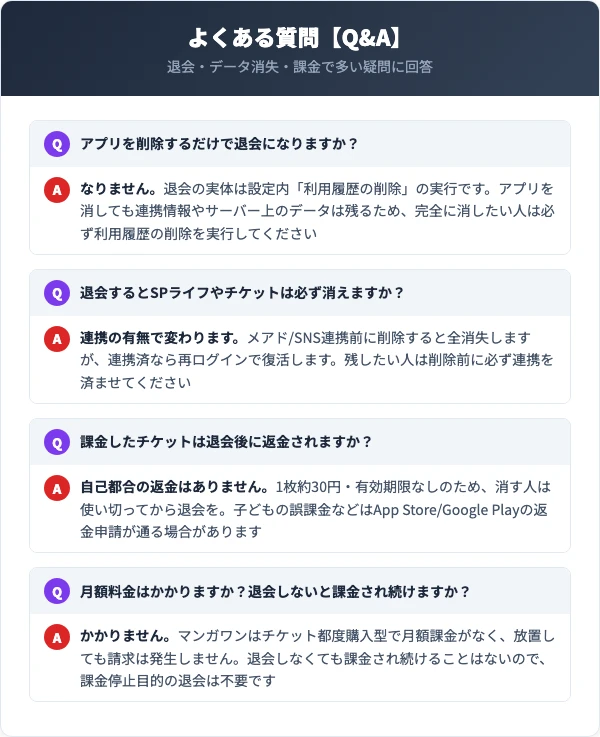
マンガワンの退会について、実際によく寄せられる質問をQ&A形式で整理しました。
アプリ削除との違い、データ消失の条件、返金可否、月額課金の有無など、読者が最も気にするポイントを優先して取り上げます。
このセクションで解説する項目
Q. アプリを削除するだけで退会になる?
A. なりません。退会の実体は設定内「利用履歴の削除」です。
アプリを消しても連携情報やサーバー上のデータは残るため、完全に消したい人は「設定→アカウント→利用履歴の削除」を必ず実行してください。
逆に、また使う予定があるなら連携を残したままアプリだけ削除すれば、再インストールでデータを戻せます。
Q. 退会するとSPライフやチケットは必ず消える?
A. 連携の有無で変わります。連携前なら消失、連携済なら復活します。
SPライフ・チケットはサーバー保存のため、メアド/SNS連携を済ませてから削除すれば再ログインで戻ります。
残したい人は削除前に必ず連携を、完全に消したい人は連携せずチケットを使い切ってから削除してください。
Q. 課金したチケットは退会後に返金される?
A. 自己都合の返金はありません。
App Store/Google Playの規約上、デジタルコンテンツの未使用分返金は原則受け付けられません。1枚約30円・有効期限なしなので、消す人は使い切ってから退会しましょう。
ただし子どもの誤課金などはストアの個別審査で返金が認められる場合があるため、未成年の誤購入は退会前に申請してください。
Q. 月額料金はかかる?退会しないと課金され続ける?
A. かかりません。退会しなくても課金され続けることはありません。
マンガワンはチケット都度購入型で月額課金がないため、アプリを放置しても請求は発生しません。
課金を止めるためだけの退会は不要です。念のためサブスク登録の有無を確認したい場合は、iOS「設定→自分の名前→サブスクリプション」、Android「Google Play→お支払いと定期購入」でチェックできます。
まとめ|マンガワン退会は「目的別の最短ルート」で迷わない
マンガワンの退会方法を、消したい人・残したい人の両方の視点から解説しました。
最後に重要ポイントを整理します。
- 月額0円・チケット都度購入型のため、課金停止目的の退会は不要
- 退会の実体は「退会ボタン」ではなく設定内「利用履歴の削除」
- データが消えるかは連携の有無で正反対(連携前=消失/連携済=復活)
- 消す人はチケット使い切り、残す人・機種変は先に連携
- 課金済は自己都合返金なし。未成年の誤課金はストアへ申請
マンガワンは月額課金がないため、退会を急ぐ理由は基本的にありません。
自分が「消したい人」か「残したい人」かを決め、本記事の目的別ルートに沿って手続きすれば、データを失う事故を避けて安全に退会できます。
再開したくなったら、いつでもApp Store/Google Playから再ダウンロードできます。
月額課金がないので、課金を止めるためだけに焦って退会する必要はありません。
完全に消したいなら連携せずにチケットを使い切ってから「利用履歴の削除」、また使うかも・機種変なら先に連携。
ここを取り違えると、貯めたSPライフやチケット数千円分が戻らなくなります。