「ニコニコプレミアム会員を解約したいけど、ブラウザとアプリどちらから手続きすればいい?」「キャリア決済・Apple ID・Google Playの場合は別ルートが必要?」とお悩みではありませんか?
結論、ニコニコプレミアムの解約はブラウザから5ステップで完了します。
所要時間は約3分です。
ただし、アプリからは解約できないため、必ずSafari・Chrome等のブラウザでniconico公式サイトにアクセスする必要があります。
また、キャリア決済(docomo・au・SoftBank)やApple ID・Google Play決済の場合は、各決済元側からの解約ルートが用意されています。
本記事ではニコニコプレミアムを損なく解約するための全手順を2026年最新で解説します。
基本のブラウザ解約手順、決済方法別の解約ルート、日割り計算の有無、アカウント削除との違い、よくある質問まで網羅しています。
なお、ニコニコプレミアムは2026年8月1日から月額790円→990円(税込)へ値上げされます(クレジットカード・キャリア決済等の場合)。
この値上げをきっかけに解約を検討している方向けに、値上げ対象の決済方法と解約タイミングの考え方も後述します。
⚠2026年8月1日 料金改定(値上げ)の要点
- クレジットカード・キャリア決済・ペイディ・PayPal:月額790円→990円(税込)/年額7,900円→9,900円へ値上げ
- Apple ID・Google Play決済:据置(料金変更なし)
- 適用日:2026年8月1日以降の更新分から
- 同時に特典拡充あり(マイリスト上限50→1,000件など)=継続するなら実質的な魅力が増す面も
この記事でわかること
- ニコニコプレミアム解約前の基本ルール(ブラウザ・日割りなし・2026年8月値上げ)
- ブラウザ解約5ステップ完全ガイド(ログイン〜解約タップ)
- 決済方法別の解約ルート比較(キャリア・Apple・Google)
- 解約前の5つのチェックリスト(決済・タイミング・特典・データ)
- Q&A|よくある質問(タイミング・キャリア決済・アカウント削除)
- まとめ
ニコニコプレミアム解約前に押さえる5つの重要ポイント【2026年最新】
ニコニコプレミアムの解約は、他の動画配信サービスと比べて手続き上の制約がいくつかあります。
先に基本ルールを押さえておくと、解約ルートの取り違えや無駄な課金を防げます。
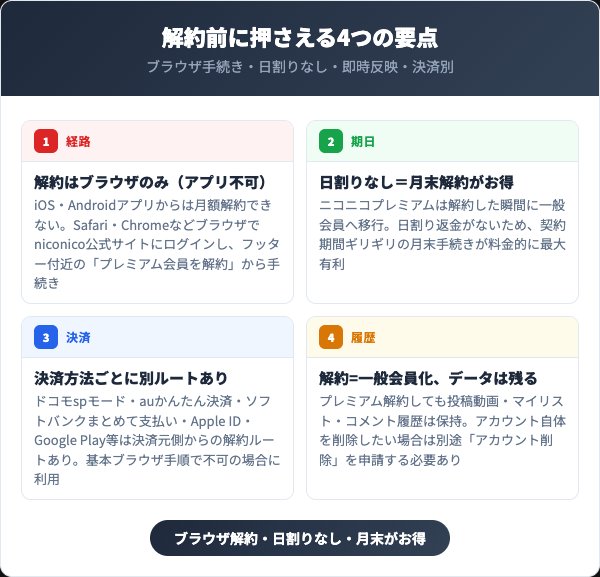
解約はブラウザのみ(アプリ不可)
ニコニコプレミアムの解約はWebブラウザからの手続きのみに限定されています。
iOS・Android専用アプリからは月額解約できません。
これはニコニコプレミアムが「Web経由クレジット決済」を基本とし、アプリ内決済では契約管理されていないためです。
アプリストア決済(Apple ID・Google Play)の場合は別途各ストアのサブスク管理画面からの解除が必要となります。
たとえばSafari・Chrome・Edge等のブラウザでniconico公式サイトにログインし、フッター付近の「プレミアム会員を解約」から手続きします。
所要時間は約3分で、解約完了後はその場で「一般会員」表示に切り替わります。
つまり、ニコニコプレミアム解約の基本は「Webブラウザで公式ログイン→解約タップ」の1ルート。
アプリでログアウトしても課金は止まらないため、必ずブラウザ手順を踏みましょう。
日割りなし=月末解約がお得
ニコニコプレミアムは解約した瞬間に一般会員へ移行する仕様です。
日割り返金がないため、契約期間ギリギリの月末手続きが料金的に最大有利となります。
これは月額790円(税込・2026年8月1日から990円)の料金が「月単位」での請求であり、途中解約しても残期間分は返金対象外という規約のためです。
ただし、この「即時失効」が当てはまるのはクレジットカード・キャリア決済の場合です。
契約期間末まで使えるNetflix型ではなく、ニコニコは解約タップと同時に一般会員化するU-NEXT型となります。
一方、Apple ID・Google Play決済は例外で、解約しても有効期限(次回更新日)まではプレミアム特典を利用できる仕様です。
決済方法によって「解約後いつまで使えるか」が変わる点は後述のH2-3で整理します。
たとえば毎月10日が更新日なら、翌月の更新日前日(=10日の前日9日)の解約が最も無駄が出ません。
マイページの「お支払い情報」で次回更新日を確認し、そこから逆算して解約日を決めるのが安全です。
つまり、ニコニコプレミアムの解約は「次回更新日の前日」狙いが最適解です。
カレンダーに更新日リマインダーを設定しておけば、無駄な1ヶ月分の課金を防げます。
決済方法ごとに別ルートあり
ニコニコプレミアムは決済方法によって解約ルートが変わります。
クレジットカード・PayPay以外の決済方法の場合は、決済元側からの解約が必要なケースがあります。
これはキャリア決済(docomo・au・SoftBank)やストア決済(Apple ID・Google Play)が各決済元での契約管理となっており、niconicoブラウザだけでは完結しない仕様だからです。
無理にniconico側から解約しようとしても「決済元側でお手続きください」と案内されるケースがあります。
たとえばドコモspモード決済ならドコモのサポート、Apple IDならiPhone設定のサブスクリプション管理から解約します。
マイページの「お支払い」で現在の決済方法をまず確認し、適切なルートを選択するのが確実です。
詳細は後述のH2-3「決済方法別の解約ルート比較」で解説します。
自分の決済方法を確認してから手続きを始めましょう。
解約=一般会員化、データは残る
ニコニコプレミアムを解約しても、アカウント自体は残り続けます。
解約は「プレミアム会員から一般会員への切り替え」であって「完全退会」ではないからです。
投稿動画・マイリスト・コメント履歴・お気に入りユーザー等のデータはすべて保持されます。
一般会員のままで通常の動画視聴は可能ですが、プレミアム特典(高画質・優先視聴・タイムシフト等)は失われます。
たとえば過去に投稿した動画を引き続き公開できますし、マイリストに保存した動画も視聴可能です。
アカウント自体を完全削除したい場合は、別途「アカウント設定」→「アカウント削除」から申請が必要です。
アカウント削除を実行すると投稿動画・マイリスト・コメントもすべて消えるため、慎重に判断しましょう。
「課金を止めたいだけ」ならプレミアム解約だけで十分です。
2026年8月1日から月額990円に値上げ
ニコニコプレミアムは2026年8月1日から、月額料金が790円→990円(税込)、年額料金が7,900円→9,900円へ値上げされます。
これは運営元(KADOKAWA/ドワンゴ)が、物価上昇・システム設備の維持・セキュリティ対策などのコスト増を理由に発表した価格改定で、2008年のサービス開始以来2度目の改定にあたります(ニコニコインフォ公式告知)。
重要なのは決済方法によって値上げの有無が分かれる点です。
クレジットカード・キャリア決済・ペイディ・PayPalは値上げ対象ですが、Apple ID・Google Play定期購入は据置(変更なし)と公式に案内されています。
たとえばクレジットカードで契約中の方は、2026年8月1日以降の更新分から自動的に990円が請求されます。
値上げ前に見極めたい場合は、7月中の更新日を境に継続か解約かを判断するとよいでしょう。
なお値上げと同時に、マイリスト上限が50件→1,000件、フォロー上限が800人→2,000人などの特典拡充も予定されています。
つまり「値上げだけ」で判断せず、拡充される特典を自分が使うかどうかも含めて継続・解約を決めるのが賢明です。
ニコニコプレミアム解約方法【ブラウザ5ステップ完全ガイド】
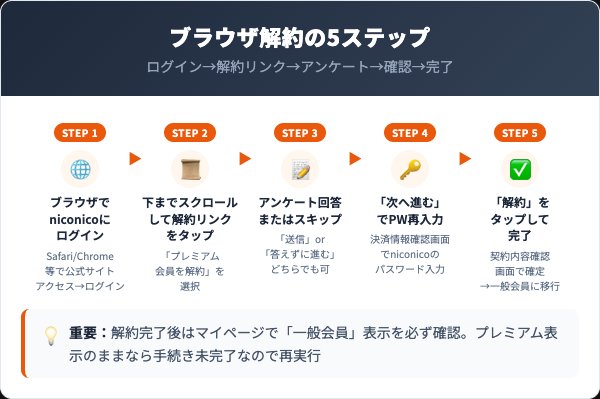
ニコニコプレミアムの解約は、ブラウザから5つのステップで完了します。
ログインから解約確定まで、所要時間は約3分です。
このセクションで解説する項目
STEP1: niconicoにブラウザでログイン
Safari・Chrome・Edge等のブラウザでniconico公式サイトにアクセスします。
解約したいプレミアムアカウントのID・パスワードでログインしてください。
iPhoneでアプリが優先起動する場合は、アドレスバーに直接「nicovideo.jp」と入力するのが確実です。
STEP2: 画面下部の「プレミアム会員を解約」をタップ
ログイン後、トップページを最下部までスクロールします。
フッター付近に表示される「プレミアム会員を解約」のリンクをタップしてください。
マイページからは「お支払い」→「プレミアム会員の解約」でアクセスすることも可能です。
STEP3: アンケート回答orスキップ
解約理由のアンケート画面が表示されます。
「送信」または「アンケートに答えずに進む」のどちらでも問題ありません。
アンケート回答は任意で、回答しなくても解約手続きは完了できます。
STEP4: 「次へ進む」でパスワード入力
お支払い方法の確認画面で「次へ進む」をタップします。
パスワード入力を求められた場合は、niconicoのパスワードを入力してください。
本人確認のためのステップなので、不正解約を防ぐ仕組みです。
STEP5: 「解約」をタップして完了
「ご契約内容の確認」画面で「解約」をタップすれば完了です。
解約直後にマイページの会員ステータスが「一般会員」と表示されれば成功です。
「プレミアム会員」のままなら手続き未完了の可能性があるため、もう一度ステップを確認しましょう。
登録メールアドレスに解約完了通知が届く場合もあるので、メールボックスもチェックしておくと安心です。
決済方法別のニコニコプレミアム解約ルート比較
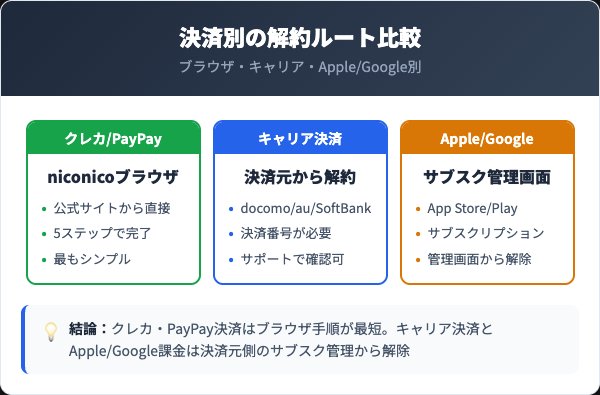
ニコニコプレミアムは決済方法ごとに解約ルートが異なります。
自分の決済方法を確認して、適切なルートで解約しましょう。
| 決済方法 | 解約ルート | 解約後の特典利用 | 2026/8/1値上げ |
|---|---|---|---|
| クレジットカード/PayPay | niconicoブラウザから直接(約3分) | 即時失効(日割りなし) | 対象(990円) |
| ドコモspモード決済 | ドコモのサポート or 決済番号入力 | 即時失効(日割りなし) | 対象(990円) |
| au/SoftBank決済 | 各キャリアの契約コンテンツ管理 | 即時失効(日割りなし) | 対象(990円) |
| Apple ID決済 | iPhone「設定→Apple ID→サブスクリプション」 | 有効期限まで利用可 | 据置(変更なし) |
| Google Play決済 | Playストア「定期購入」から解除 | 有効期限まで利用可 | 据置(変更なし) |
クレジットカード・PayPay決済の場合は、niconicoブラウザからの5ステップ手順が最短です。
キャリア決済の場合は、各キャリアの契約コンテンツ管理画面からも解約可能なため、niconico側で迷ったらキャリア側から手続きすると確実です。
Apple ID・Google Play決済はサブスクリプション管理画面からの解除のみ受け付けられます。
ここで見落とされがちなのが「解約後いつまで使えるか」が決済方法で異なる点です。
クレジットカード・キャリア決済は解約タップと同時に一般会員化(即時失効・日割りなし)しますが、Apple ID・Google Play決済は解約後も有効期限まで特典を使えます。
そのため、Apple・Google決済の方は「使い切ってから解約」を待つ必要がなく、次回更新日より早めに解約手続きしても損はありません。
逆にクレカ・キャリアの方は更新日前日を狙うのが得策です。
アプリを削除しても課金は止まらないため、必ずサブスク管理画面まで進めましょう。
結論として、決済方法に応じた適切なルートを選ぶことが、解約失敗を防ぐ最大のポイントです。
ニコニコプレミアム解約前に確認したい5つのチェックリスト
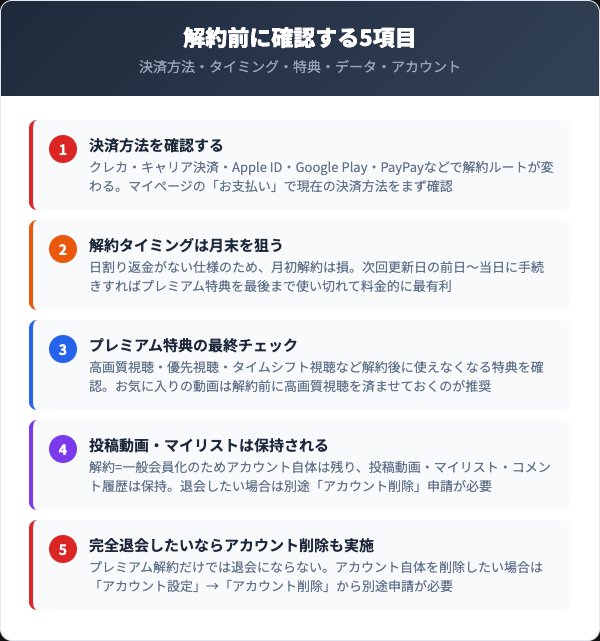
解約前に必ず確認しておきたい項目を順に解説します。
これらを確認せずに解約すると、ルート取り違えや無駄な課金などのトラブルにつながります。
このセクションで解説する項目
決済方法を確認する
ニコニコプレミアムは決済方法によって解約ルートが大きく変わります。
解約手続きを始める前に、自分の決済方法を必ず確認しましょう。
マイページの「お支払い」セクションで現在の決済方法(クレジットカード/PayPay/キャリア決済/Apple ID/Google Play)が表示されます。
決済方法を取り違えると間違ったルートで進めて手続きが完了しないトラブルが発生します。
たとえばApple ID決済で登録したのにniconico側から解約しようとすると「Apple側で手続きしてください」とエラーになります。
事前確認だけで5分節約できるため、まずは決済方法を特定することから始めましょう。
解約タイミングは月末を狙う
ニコニコプレミアムは日割り計算がないため、月末解約が最もお得です。
解約した瞬間に一般会員へ移行する仕様のため、月初解約は1ヶ月分損する計算になります。
これは月額790円(税込・2026年8月1日から990円)が「月単位請求」であり、残期間分の返金対象外という規約のためです。
さらに2026年8月1日の値上げ(クレカ・キャリア決済は990円)を踏まえると、値上げ対象の決済方法の方は8月1日以降の更新分に切り替わる前に、継続か解約かを判断しておくと無駄がありません。
マイページの「お支払い情報」で次回更新日を確認し、その前日に解約するのが最も無駄が出ません。
なお、Apple・Google決済は有効期限まで使えるため、前日にこだわる必要はありません。
たとえば毎月15日が更新日なら、翌14日の手続きが最有利です。
カレンダーアプリにリマインダーを設定しておけば、無駄な1ヶ月分の課金を確実に防げます。
プレミアム特典の最終チェック
解約後はプレミアム特典がすべて使えなくなります。
事前にどの特典を使い切りたいかをリストアップしておきましょう。
プレミアム特典には高画質視聴・優先視聴・タイムシフト視聴・コメント色変更・市場利用枠拡大等が含まれます。
解約後は一般会員と同じ画質・速度制限がかかるため、お気に入りの動画は解約前に高画質視聴を済ませておくのが推奨です。
たとえばタイムシフト予約していた生放送がある場合、解約前に視聴を完了させるか録画機能で保存しておきましょう。
解約後にプレミアム特典の利用履歴が確認できる場合もあるため、念のため記録を残しておくと再加入時に役立ちます。
投稿動画・マイリストは保持される
プレミアム解約してもアカウント自体は残り続けるため、データは保持されます。
解約はあくまで「プレミアム会員から一般会員への切り替え」だからです。
投稿動画・マイリスト・コメント履歴・お気に入りユーザー・フォロー一覧等のデータはすべて保持されます。
一般会員のまま通常の動画視聴・コメント投稿・マイリスト追加もすべて可能です。
たとえば過去に投稿した動画もそのまま公開され続け、新しい動画を追加投稿することもできます。
プレミアム特典(高画質視聴・優先視聴・タイムシフト等)だけが利用不可になります。
完全退会したいならアカウント削除も実施
プレミアム解約だけではアカウントは残り続けます。
アカウント自体を完全削除したい場合は別途「アカウント削除」申請が必要です。
これはniconicoのアカウントが解約後も「一般会員」として残る仕様のため、完全退会には追加手続きが求められるからです。
「アカウント設定」→「アカウント削除」から申請でき、削除実行後は投稿動画・マイリスト・コメント・フォロー一覧がすべて消去されます。
たとえばニコニコでの活動を完全に終了したい場合や、個人情報を完全消去したい場合に有効です。
ただしアカウント削除は取り消し不可で、削除後のデータ復旧もできないため慎重に判断しましょう。
ニコニコプレミアム解約に関するよくある質問(Q&A)
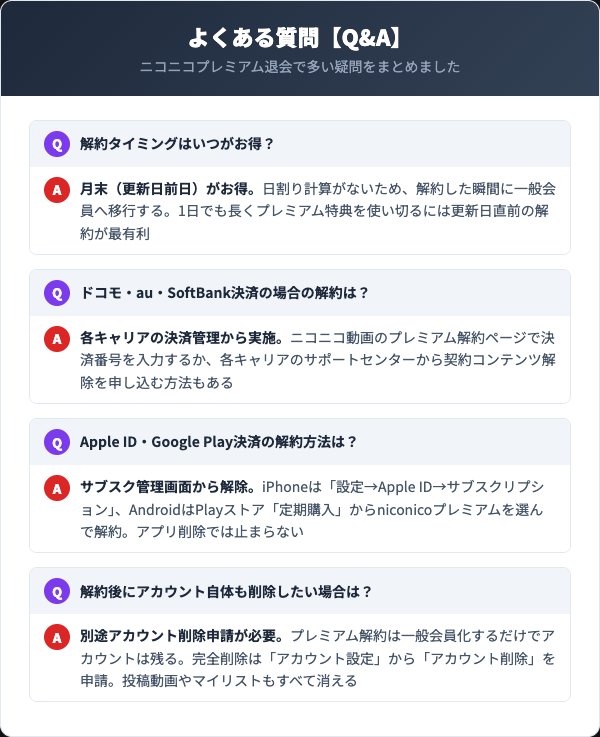
ニコニコプレミアム解約に関するよくある質問をまとめました。
手続き前に疑問を解消してスムーズに退会を進めましょう。
Q. 解約タイミングはいつがお得?
A. 月末(更新日前日)がお得。
日割り計算がないため、解約した瞬間に一般会員へ移行します。
1日でも長くプレミアム特典を使い切るには、次回更新日の前日に解約するのが最有利です。
マイページの「お支払い情報」で次回更新日を確認し、そこから逆算して解約日を決めましょう。
Q. ドコモ・au・SoftBank決済の場合の解約は?
A. 各キャリアの決済管理から実施します。
ニコニコ動画のプレミアム解約ページで決済番号を入力するか、各キャリアのサポートセンターから契約コンテンツ解除を申し込む方法もあります。
ドコモはMy docomo、auはMy au、SoftBankはMy SoftBankから契約中サービスとして表示されます。
各キャリアサポートに電話相談すれば、決済番号やパスワードがわからない場合もスムーズに対応してもらえます。
Q. Apple ID・Google Play決済の解約方法は?
A. サブスク管理画面から解除します。
iPhoneは「設定→Apple ID→サブスクリプション」、AndroidはPlayストア「定期購入」からniconicoプレミアムを選んで解約します。
アプリを削除しても課金は止まらないため、必ずサブスクリプション管理画面まで進めることが重要です。
解約後も次回更新日までは特典を利用できる仕様のため、解約手続きは早めに済ませても損はありません。
Q. 解約後にアカウント自体も削除したい場合は?
A. 別途アカウント削除申請が必要です。
プレミアム解約は一般会員化するだけで、アカウントは残ります。
完全削除は「アカウント設定」から「アカウント削除」を申請してください。
投稿動画やマイリストもすべて消えるため、必要なデータは事前にバックアップしておきましょう。
Q. 2026年8月の値上げ前に解約すべき?
A. 決済方法によって判断が分かれます。
クレジットカード・キャリア決済・ペイディ・PayPalは2026年8月1日から月額990円(税込)に値上げされるため、続ける価値を感じないなら7月中の更新日を境に解約を検討するのがおすすめです。
一方、Apple ID・Google Play決済は据置(変更なし)なので、値上げを理由に急いで解約する必要はありません。
値上げと同時にマイリスト上限拡大などの特典拡充もあるため、使う機能が増えるなら継続もアリです。
まとめ|ニコニコプレミアム解約はブラウザ5ステップで完了
ニコニコプレミアム解約のポイントをまとめます。
- 解約はSafari・Chrome等のブラウザのみ(アプリ不可)
- 5ステップ・約3分で完了する
- 日割り計算なし(クレカ・キャリア決済)のため次回更新日前日の解約が最有利
- キャリア決済・Apple ID・Google Play決済は別ルートあり
- Apple・Google決済は解約後も有効期限まで特典を利用できる(即時失効はクレカ・キャリアのみ)
- 2026年8月1日から月額790円→990円に値上げ(クレカ・キャリア等が対象・Apple/Google決済は据置)
- 解約=一般会員化でアカウント・投稿動画・マイリストは保持
- マイページで「一般会員」表示を必ず確認する
- 完全退会したい場合は別途アカウント削除を申請
- 解約後は高画質視聴・優先視聴・タイムシフト等の特典が失われる
本記事の手順通りに進めれば、ルート取り違えや無駄な課金を防いで、その日のうちに解約完了です。
「もう見ない月」は迷わず解約→気が向いたら再加入という賢い使い方で、サブスクコストを最適化しましょう。
ニコニコプレミアムも例外ではなく、課金を確実に止めるにはブラウザで「プレミアム会員を解約」まで進める必要があります。
特にiPhoneユーザーはSafariでniconicoを開いてもアプリが優先起動するケースがあるため、アドレスバーに「nicovideo.jp」を直接入力するか、PCブラウザで手続きするのが確実です。