「ビデオマーケットを解約したいけど、決済方法ごとに手順が違うの?」「日割り返金や違約金は発生する?」と悩んでいませんか。
結論から言うと、ビデオマーケットの解約はWeb版サイトにログインして「登録コース」から手続きするだけで完了します。
違約金や解約金は一切なし、月額プレミアム550円/プレミアム&見放題1,078円を当月分まで支払えば終了です。
ただしGoogle Play課金はPlayストア、Amazon決済はAmazon定期購読から解約する必要があり、登録経路を間違えると課金が止まりません。
この記事では、Web版・Google Play・Amazon・キャリア決済の決済別解約手順、日割り返金の有無、解約と退会の違い、ポイント180日ルールまで2026年最新情報で完全解説します。
読み終える頃には自分の決済経路に最適な手順がわかり、損なく確実に解約できる状態になります。
この記事でわかること
- ビデオマーケット解約で押さえる4つの要点【2026年最新】(Web版手続き・決済別経路・日割り無し・解約/退会の違い)
- ビデオマーケットの解約手順|Web版での5ステップ(ログイン→設定→登録コース→解約→確認の流れ)
- 決済方法別・コース別の料金プラン比較(プレミアム550円/見放題1,078円とGoogle Play/Amazon決済の解約先)
- 解約前に確認すべき5つのチェックリスト(決済特定・締切・残ポイント・クーポン・初月無料)
- ビデオマーケット解約に関するよくある質問(解約確認・ポイント・日割り・違約金)
- まとめ(重要ポイントを総整理)
ビデオマーケット解約で押さえる4つの要点【2026年最新】
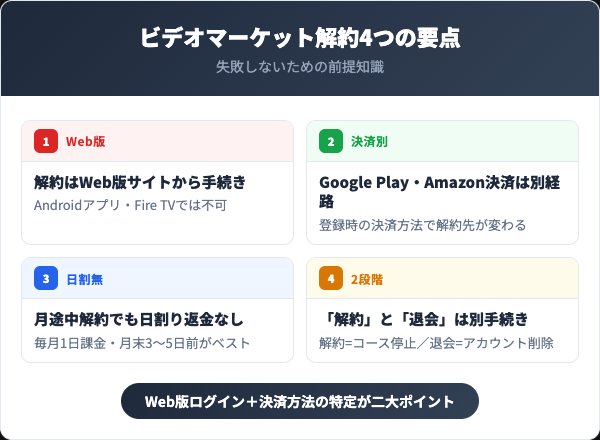
ビデオマーケットの解約手続きに入る前に押さえておきたい要点が4つあります。
「Web版サイトからの手続きが基本」「決済方法によって解約先が異なる」「日割り返金はない」「解約と退会は別物」という4つの観点を理解しておけば、決済経路の取り違えや無駄な追加課金を避けられます。
このセクションで解説する項目
解約は基本Web版サイトから手続き
ビデオマーケットの有料コース解約は、原則としてWeb版サイト(videomarket.jp)から行うのが基本です。
クレジットカード決済とキャリア決済(ドコモ・au・ソフトバンク等)の利用者は、PC・スマホのWebブラウザでログイン後、「登録コース」から解約手続きを進めます。
注意点として、Androidアプリ内・Fire TV内・Android TV上では有料コースの解約ができません。
たとえば普段Androidアプリで視聴している方も、解約だけはスマホのブラウザでvideomarket.jpを開いてログインする必要があります。
アプリを起動して設定画面を探しても解約メニューは存在しないため、必ずWebブラウザを使いましょう。
Google Play・Amazon決済は別経路
Google Play(Androidアプリ内課金)またはAmazon決済(Fire TV新規登録)でビデオマーケットに登録した場合は、各ストア側で解約手続きを行います。
これらの決済はビデオマーケットではなくGoogle・Amazonが課金管理を担っているため、Web版サイトから解約しても課金は止まりません。
具体的には、Google Play課金はPlayストアの「お支払いと定期購入」から、Amazon決済はAmazon公式サイトの「メンバーシップおよび定期購読」から定期購入を解除します。
登録経路を間違えて違うストアで探しても解約ボタンは出てこないため、まずクレカ明細・Google Play購入履歴・Amazon定期購読画面のいずれに記録があるかで判別しましょう。
月途中解約でも日割り返金はなし
ビデオマーケットの月額料金は毎月1日に発生し、月の途中で解約しても日割りによる返金は一切ありません。
たとえば月初の3日に解約しても、月末の28日に解約しても、当月分の料金(プレミアム550円またはプレミアム&見放題1,078円)は満額請求されます。
そのため、解約タイミングは月末3〜5日前がベストです。
月末ギリギリまで利用したほうが料金分を無駄なく使えますが、サイトメンテナンスや通信トラブルで手続きが翌月にずれ込むと、翌月1日の課金が発生してしまいます。
安全策として、当月分を使い切る月末数日前に手続きを完了させましょう。
「解約」と「退会」は別手続き
ビデオマーケットには「解約」と「退会」の2段階があり、それぞれ意味と影響が異なります。
解約は月額有料コースの課金を停止する手続きで、アカウント情報や残ポイントは保持されます。
一方退会はアカウント自体を削除する手続きで、購入済み作品・残ポイント・利用履歴がすべて消滅します。
たとえば残ポイントが3,000pt残っている状態で退会すると、3,000pt分のレンタル視聴権を失います。
課金だけ止めたい人は解約のみで十分で、解約後は無料会員に自動移行してポイント180日有効期限内ならレンタル視聴を継続できます。
アカウントごと完全消去したい場合のみ退会まで進めましょう。
ビデオマーケットの解約手順|Web版での5ステップ
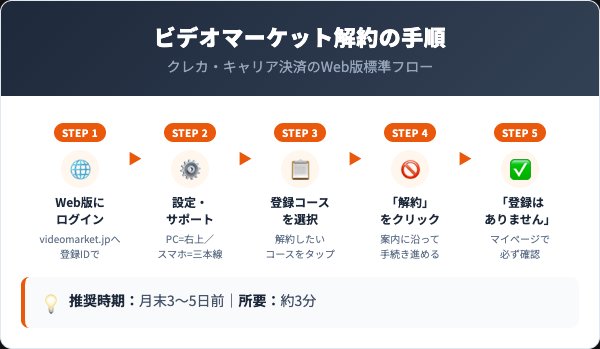
ビデオマーケットの解約は、Web版サイトでの操作が正確にできれば所要時間約3分で完了します。
クレジットカード決済・キャリア決済の方は以下の5ステップを順番に進めましょう。
このセクションで解説する項目
解約時の注意ポイント
Androidアプリ上では有料コースの解約ができません。
普段アプリで視聴している方も、解約だけは必ずWebブラウザでvideomarket.jpにアクセスしてください。
アプリ内の設定画面を探しても解約メニューは見つかりません。
STEP1:videomarket.jpにログイン
PC・スマホのWebブラウザで videomarket.jp を開き、登録済みのメールアドレスとパスワードでログインします。
キャリア決済の方はキャリアIDログインを選択します。
携帯ショップ・家電量販店で入会しメールアドレス未登録の方は、登録端末(SIM入り)でWi-Fiオフ・キャリア回線で接続する必要があります。
STEP2:「設定・サポート」を開く
ログイン後、PCは画面右上の「設定・サポート」をクリック、スマホは画面左上のメニューアイコン(三本線)をタップして「設定・サポート」を選択します。
STEP3:「登録コース」を選択
設定メニュー内の「登録コース」を選択すると、現在加入中のコース一覧が表示されます。
プレミアムコース(550円)またはプレミアム&見放題コース(1,078円)のいずれかが表示されます。
STEP4:登録中コースから「解約」をクリック
登録中のコース名をタップし、「解約」ボタンをクリックします。
引き止め画面や注意事項のポップアップが表示される場合は内容を確認したうえで進めましょう。
途中で離脱すると解約が完了しないため、最後まで画面の案内に従って進めてください。
所要時間は約1分です。
STEP5:「登録はありません」表示で完了
マイページの「登録中のコース」を再確認し、「登録はありません」または各コース横に「新規登録」と表示されていれば解約完了です。
PCはマイページ→ユーザーメニュー、スマホはメニュー→マイページ→登録中のコース→コース一覧で確認できます。
表示が変わらない場合は再度STEP1からやり直してください。
決済方法別・コース別の料金プラン比較
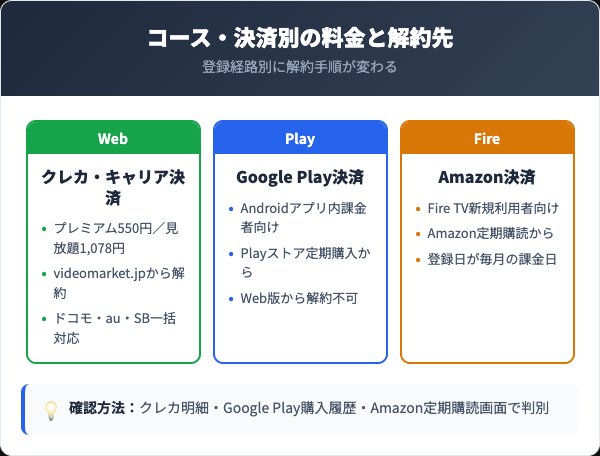
ビデオマーケットには2種類の有料コースがあり、登録時に選んだ決済方法によって解約先も変わります。
料金と解約経路を整理すると、自分のケースで何をすべきかが明確になります。
このセクションで解説する項目
プレミアムコース:月額550円(税込)
プレミアムコース:月額550円(税込)
プレミアムコースは月額550円(税込)の基本プランで、毎月50枚のプレミアムクーポンが付与されます。クーポンは新作・準新作のレンタル視聴に使え、見放題機能は含まれません。
- 月額550円(税込)・毎月1日課金
- プレミアムクーポン50枚/月付与
- 見放題作品は別途レンタル必要
クーポンの有効期限は毎月末までで、解約月のクーポンは月末までに使い切る必要があります。解約後はクーポン残数が消滅します。
結論として、プレミアムコースは「特定の新作を月に数本だけ見たい」ユーザー向けのプランです。
見放題作品を中心に楽しみたい場合は次の見放題コースを選びましょう。
プレミアム&見放題コース:月額1,078円(税込)
プレミアム&見放題コース:月額1,078円(税込)
プレミアム&見放題コースは月額1,078円(税込)の上位プランで、見放題対象作品が定額で見放題、加えて毎月50枚のプレミアムクーポンも付与されます。
- 月額1,078円(税込)・毎月1日課金
- 見放題作品が定額で見放題
- プレミアムクーポン50枚/月付与
プレミアムコース(550円)の差額528円で見放題機能が追加される構造で、見放題作品を月3本以上視聴するなら確実にこちらがお得です。
結論として、見放題コースは「動画配信サービスを日常的に活用したい」ユーザー向けです。
U-NEXT(月額2,189円)やHulu(月額1,026円)と比べても料金面では競争力があります。
Google Play課金(Android)の解約手順
Androidアプリ・Android TVから登録した方は、Web版ではなくGoogle Playストアで定期購入を解約します。
これはアプリ内課金がGoogleの課金システムで処理されているためで、ビデオマーケット側では解約処理ができません。
Android端末の手順は、Google Playストア→右上プロフィールアイコン→「お支払いと定期購入」→「定期購入」→ビデオマーケットを選択→「定期購入を解約」の5ステップです。
PCやiPhone/iPadから解約する場合は play.google.com にアクセスし、左メニュー「定期購入」からビデオマーケットの「管理」→「定期購入を解約」をクリックします。
Amazon決済(Fire TV)の解約手順
Fire TVで「はじめてご利用されるお客様」を選択しAmazon決済で登録した方は、Amazon公式サイトで定期購読を解除します。
Amazon決済は登録日が毎月の課金日となるため、課金日の前日までに解約手続きを完了させましょう。
具体的な手順は、Amazon公式サイト→アカウントサービス→「メンバーシップおよび定期購読」→ビデオマーケットを選択→「アクション」から定期購読をキャンセルです。
一方Fire TVで「ビデオマーケットをご利用中のお客様」を選択した方は、Fire TV上では解約できません。
PC・スマホのWebブラウザでvideomarket.jpにログインして通常のWeb版手順で解約してください。
解約前に確認すべき5つのチェックリスト
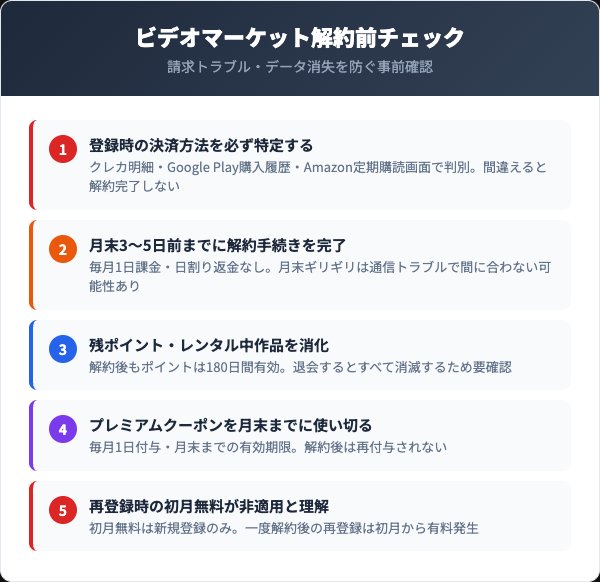
ビデオマーケットの解約手続きに入る前に、押さえておくべきチェックポイントが5つあります。
決済方法の特定、締切日、残ポイント、クーポン消化、再登録ルールを順番に確認することで、追加課金やデータ消失のリスクを防げます。
解約前に確認すべき5つのチェックリスト
- ✅ 登録時の決済方法(クレカ/キャリア/Google Play/Amazon)を特定
- ✅ 月末3〜5日前までに解約手続きを完了させる予定を立てる
- ✅ 残ポイントとレンタル中作品の有無をマイページで確認
- ✅ プレミアムクーポンを月末までに使い切る
- ✅ 再登録時の初月無料が非適用となる点を理解する
このセクションで解説する項目
登録時の決済方法を必ず特定する
解約操作の前に、登録時の決済方法(クレカ/キャリア決済/Google Play/Amazon)を必ず特定してください。
決済方法を間違えると別経路の解約画面を操作しても課金は止まらず、翌月も料金が引き落とされてしまいます。
判別方法はクレカ明細・キャリア利用明細・Google Play購入履歴・Amazon定期購読画面のいずれに「ビデオマーケット」の引き落としが記録されているかを確認するのが最速です。
たとえば自分はクレカ決済だと思っていたが実はAndroidアプリのGoogle Play課金だった、というケースは少なくありません。
普段Androidで視聴している方はGoogle Play課金を最初に疑いましょう。
月末3〜5日前までに手続き完了
解約手続きは月末3〜5日前までに完了させる予定を立ててください。
ビデオマーケットの料金は毎月1日に発生し日割り返金がないため、月末ギリギリまで利用したほうがお得ですが、月末数日はリスクが高すぎます。
具体的には、サイトメンテナンス・通信トラブル・ログインエラーなどで手続きが翌月1日に持ち越しになると、翌月分の料金(550円または1,078円)が自動引き落としされます。
月末28日前後に手続きを行い、翌日にマイページで「登録はありません」表示を確認するスケジュールが安全策です。
月末を1日でも越えると課金1ヶ月分が確定するため、余裕を持って進めましょう。
残ポイントとレンタル作品を確認
解約前にマイページで残ポイントとレンタル中作品の有無を必ず確認してください。
解約のみであればポイントは発行から180日間有効ですが、退会まで進めるとすべて消滅します。
たとえば残ポイントが2,000pt(約2,000円相当)あれば、解約後でも180日以内にレンタル作品を選んで視聴できます。
退会してしまうと2,000pt分のレンタル権が失われるため、ポイントが残っているなら解約のみで止めるのが鉄則です。
プレミアムクーポンを月末までに消化
プレミアムクーポン(毎月50枚付与)は当月末までが有効期限のため、解約月のクーポンは月末までに使い切りましょう。
クーポンは新作・準新作の単品レンタルに利用できる、有料コース加入者だけの特典です。
解約後はクーポンが再付与されず、残数も翌月に繰り越せないため、50枚分の視聴権を捨てるのと同義です。
月末解約予定なら、見たかった新作・準新作を最終週に集中視聴してから手続きに進むのが賢明です。
再登録時の初月無料は非適用
ビデオマーケットの初月無料キャンペーンは初回登録時のみ適用され、一度解約後の再登録では初月から料金が発生します。
これは「初めての利用者限定」特典のためで、過去に登録履歴がある場合は対象外です。
また、ソフトバンクまとめて支払い・ワイモバイルまとめて支払いは初月無料の対象外です。
「ちょっと様子見でまた登録すればいいか」と気軽に解約すると、再登録時には初月から550円または1,078円がかかる点を理解しておきましょう。
ビデオマーケット解約に関するよくある質問
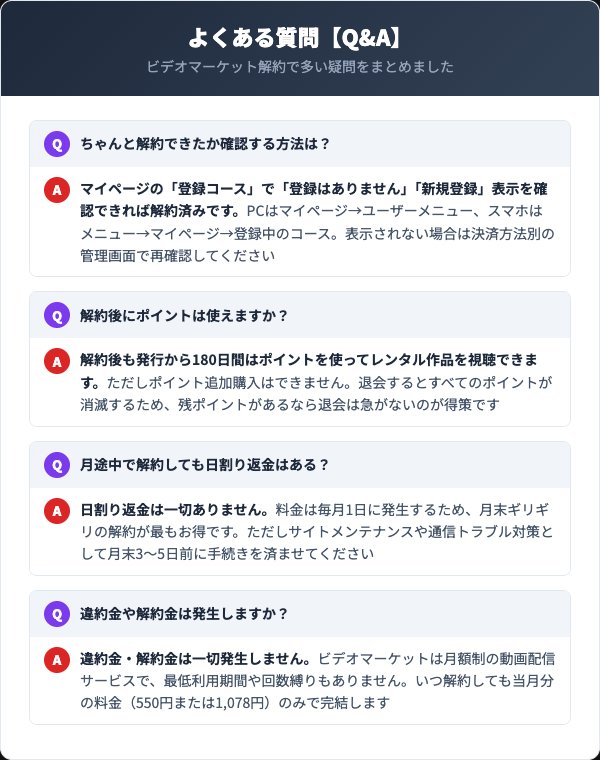
ビデオマーケットの解約について実際によく寄せられる質問をQ&A形式で整理しました。
解約確認方法・ポイント・日割り・違約金など、読者が最も気にするポイントを優先的に取り上げています。
Q. ちゃんと解約できたか確認する方法は?
A. マイページの「登録コース」で「登録はありません」または「新規登録」表示を確認できれば解約済みです。
PCの場合はWebブラウザでログイン→マイページ→ユーザーメニュー→「登録はありません」表記を確認します。
Google Play課金の方はPlayストア→定期購入で「キャンセル済み」表示、Amazon決済の方はAmazon定期購読画面で「キャンセル済み」表示を確認してください。
念のため翌月のクレカ・キャリア明細でビデオマーケットの引き落としがないことを最終確認すると安心です。
Q. 解約後にポイントは使えますか?
A. 解約後も残ポイントは発行から180日間有効で、レンタル作品の視聴に使えます。
ただしポイントの追加購入はできず、見放題作品の視聴も解約時点で停止します。
たとえば残ポイント1,500ptがあれば、レンタル作品(1作品300〜500pt)を3〜5本程度視聴できます。
退会まで進めるとすべてのポイントが消滅するため、ポイントが残っているなら解約のみで止め、180日かけて消化するのが賢明です。
Q. 月途中で解約しても日割り返金はある?
A. 日割り返金は一切ありません。
料金は毎月1日に発生し、月末まで全額請求されます。
そのため月初に解約しても月末に解約しても、当月分の料金(プレミアム550円またはプレミアム&見放題1,078円)は満額支払う必要があります。
最もお得なのは月末3〜5日前の解約です。
当月分を最後まで使い切れて、翌月1日の課金も発生しません。
月末ギリギリはサイトメンテナンスや通信トラブルで手続きが翌月にずれ込むリスクがあるため避けましょう。
Q. 違約金や解約金は発生しますか?
A. 違約金・解約金は一切発生しません。
ビデオマーケットは月額制の動画配信サービスで、最低利用期間や回数縛りは設定されていません。
いつ解約しても当月分の料金のみで完結します。
動画配信サービスは電気通信事業者ではないため、2022年7月の電気通信事業法改正による「違約金上限1,000円」は適用対象外ですが、もともとビデオマーケットには違約金制度が存在しません。
気軽に解約・再登録できる料金体系のため、必要なときだけ加入するスタイルも可能です。
まとめ
ビデオマーケットの解約方法について解説しました。
最後に重要ポイントを整理します。
- 解約は基本Web版(videomarket.jp)から手続き
- Google Play課金はPlayストア、Amazon決済はAmazonで解約
- 料金はプレミアム550円/プレミアム&見放題1,078円
- 日割り返金なし・違約金なし・月末3〜5日前解約がベスト
- 「解約」はコース停止/「退会」はアカウント削除の2段階
- 残ポイントは解約後180日間有効・退会で消滅
- iOS版・AppleTV版は2025年7月でサービス終了
解約手順自体は難しくありませんが、決済方法によって解約先が異なるため事前確認が必須です。
この記事の手順どおりに進めれば、追加課金なくスムーズに解約・退会できます。
「課金だけ止めたい」なら解約のみでOK・残ポイントは180日間使えます。
「アカウントごと消したい」場合だけ退会まで進めましょう。
私の経験上、解約後に再登録する可能性が少しでもあるなら、退会は急がず履歴を残しておく方が無難です。