「スカパー!オンデマンドを解約したいけれど、月額がいつまで請求されるのか、放送契約まで切れてしまわないか不安…」と悩んでいませんか。スカパー!には放送サービスとオンデマンド(動画配信)があり、解約窓口や手順が別々なため混乱しがちです。
結論から言うと、スカパー!オンデマンドの月額商品はWeb上のMyスカパー!(動画ストア利用解除画面)から最短数分で解約でき、日割りはなく解約した月の末日まで視聴できます。電話なしでネット完結し、解約月の翌月以降の請求は発生しません(加入月の解約は不可)。
本記事では、解約のベストタイミング・5ステップの手順・放送契約との違い・アカウント削除との違い・注意点・よくある質問まで2026年最新情報で解説します。読み終える頃には、余計な1ヶ月分を払わず、放送契約を残したままオンデマンドだけを安全に解約する方法がすべて分かります。
この記事でわかること
- スカパー!オンデマンドを解約する前に知っておくべき4つの要点(Web完結・日割りなし末日まで視聴・加入月不可・放送と別)
- スカパー!オンデマンドの解約手順|Webでの5ステップ(ログイン→利用解除画面→チェック→解除→完了確認)
- 解約タイミング・放送契約・他VODの比較(いつ解約すべきか・放送との違い・他社との違い)
- 解約前に確認すべき5つのチェックリスト(月額/都度課金・加入月・アカウント削除・端末・締め日)
- スカパー!オンデマンドの解約に関するよくある質問(多い疑問をまとめました)
- まとめ(重要ポイントを総整理)
スカパー!オンデマンドを解約する前に知っておくべき4つの要点
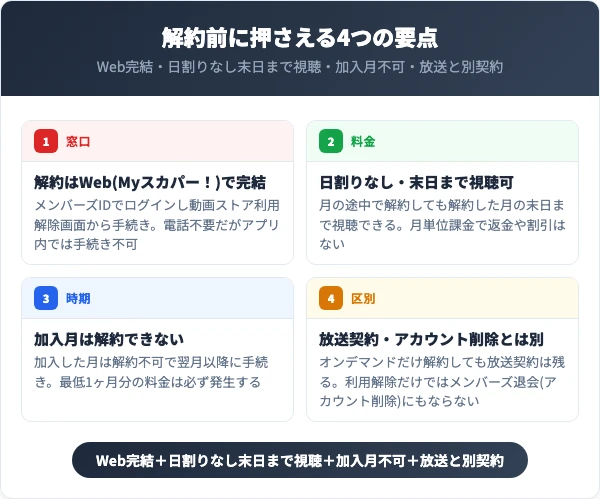
スカパー!オンデマンドの解約を考えるとき、最初に押さえておきたい要点が4つあります。「Web(Myスカパー!)で完結」「日割りなしで末日まで視聴可」「加入月は解約不可」「放送契約とは別サービス」という4点を理解しておけば、余計な請求や契約事故を防げます。
解約はWeb(Myスカパー!)で完結しアプリ不可
スカパー!オンデマンドの月額商品の解約は、Webの「動画ストアサービス利用解除画面」から数分で完結します。メンバーズIDでログインして手続きするオンライン方式のため、電話をかける必要はありません。スカパー!全体の解約窓口はMyスカパー!(24時間)・電話・チャットの3種類がありますが、オンデマンドはWebが基本です。
注意したいのは、スマホアプリ内では解約手続きができない点です。視聴アプリから「解約」ボタンを探しても見つからないため、必ずブラウザでMyスカパー!にログインして利用解除画面に進む必要があります。メンバーズIDやパスワードが不明な場合は、手続き前に再発行しておくとスムーズです。
日割りはなく解約した月の末日まで視聴可
月額商品の料金は日割り計算されず、月の途中で解約しても解約した月の末日まで視聴を継続できます。これはスカパー!の放送サービスと共通のルールで、月単位で課金される仕組みのためです。月初に解約しても月末に解約しても、その月分の料金は満額発生します。
たとえば月初に解約手続きをしても、その月の末日までは見放題コンテンツを視聴できるため、損をしないよう月末ギリギリまで楽しんでから解約するのが合理的です。翌月分を払いたくない場合は、月をまたぐ前に手続きを終えておけば、解約月の翌月以降は請求されません。
加入月は解約できず翌月以降に手続き
加入した月(月額商品を契約した月)は解約手続きができず、解約は翌月以降になります。スカパー!は加入月やチャンネルを追加した月の解約を受け付けない運用のため、最低でも1ヶ月分の料金が発生する仕組みです。「契約したその日に解約」はできない点に注意しましょう。
そのため、お試し感覚で1ヶ月だけ使いたい場合でも、加入月+翌月の解約手続きが必要になります。「今月だけ見たい番組がある」というケースでは、加入のタイミングを月初に寄せると、加入月いっぱい使い切ってから翌月初に解約でき、無駄が出にくくなります。
放送契約・アカウント削除とは別の手続き
スカパー!オンデマンド(動画配信)の解約と、スカパー!本体の放送契約の解約は、まったく別の手続きです。オンデマンドはネット完結の動画ストアサービスで、アンテナやチューナーで視聴する放送サービスとは契約が分かれているためです。オンデマンドだけを解約しても、放送契約はそのまま残ります。
さらに、「動画ストアの利用解除」だけではスカパー!メンバーズの退会(アカウント削除)にはならない点も重要です。料金の発生を止めたいだけなら利用解除で十分で、個人情報や登録ごと消したい場合のみ、利用解除後に別途アカウント削除を行います。詳細はこの後のセクションで解説します。
スカパー!オンデマンドの解約手順|Webでの5ステップ
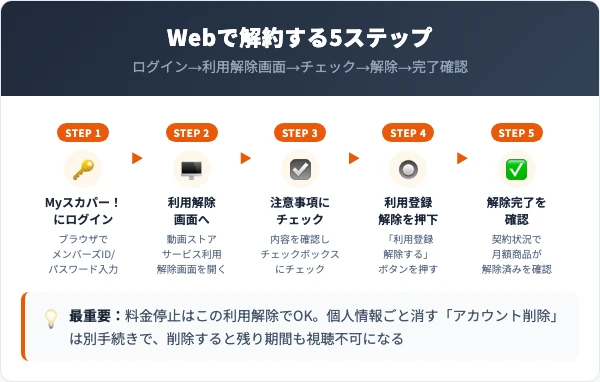
スカパー!オンデマンドの解約は、Webの利用解除画面から5ステップで完了します。所要時間は数分程度で、メンバーズIDとパスワードを手元に用意しておけばスムーズに進みます。アプリでは手続きできないため、必ずブラウザから操作してください。
このセクションで解説する項目
STEP1:Myスカパー!にログイン
パソコンやスマホのブラウザでスカパー!公式サイトを開き、メンバーズID(またはメールアドレス)とパスワードでMyスカパー!にログインします。アプリではなくブラウザからアクセスするのがポイントです。IDやパスワードを忘れた場合は、ログイン画面の再発行リンクから先に再設定しておきましょう。
STEP2:動画ストアサービス利用解除画面へ
ログイン後、メニューから「動画ストアサービス利用解除画面」に進みます。これがオンデマンドの月額商品を解約する専用ページです。放送サービスの解約メニューとは別の場所にあるため、放送契約を残したい人は誤って放送側を操作しないよう画面のタイトルを確認しましょう。
STEP3:注意事項を確認しチェックを入れる
利用解除画面に表示される注意事項を確認し、内容に同意のうえチェックボックスにチェックを入れます。解約後の視聴可否や請求の扱いがここに記載されているため、流し読みせず目を通しておきましょう。月額は日割りされず末日まで視聴できる旨も、この注意事項で確認できます。
STEP4:「利用登録解除する」を押下
チェックを入れたら、画面下部の「利用登録解除する」ボタンを押します。これでオンデマンドの月額商品の解約手続きが完了します。このボタンを押した時点で解約処理が確定するため、放送契約やアカウントを残したい場合でも、この操作自体でそれらが消えることはありません。
STEP5:解除完了を確認する
手続き後、解除完了の表示が出ているかを確認します。Myスカパー!の契約状況で月額商品が解除済みになっていれば完了です。月末まではそのまま視聴できるので、表示が変わらなくても慌てる必要はありません。心配な場合は契約一覧で当該の月額商品が残っていないかを再確認しておくと安心です。
最重要:料金の発生を止めるだけなら、この利用解除でOKです。個人情報ごと消す「アカウント削除」は別途必要で、削除すると視聴期間が残っていても一切視聴できなくなるため、急いで削除しないのが安全です。
解約タイミング・放送契約・他VODの比較
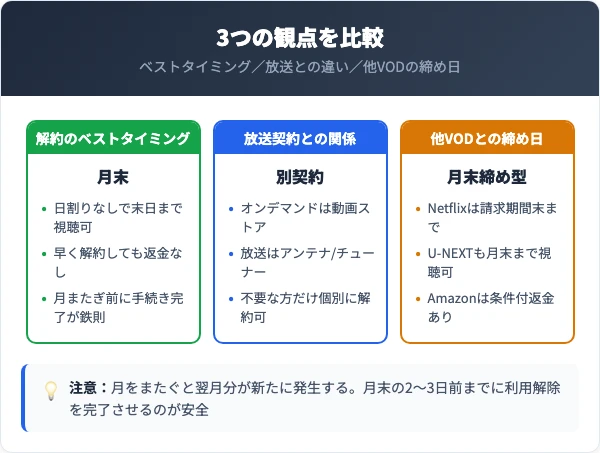
スカパー!オンデマンドを損なく解約するには、タイミングと契約の違いを理解しておくことが重要です。「いつ解約すべきか」「放送契約とは何が違うか」「他のVODと締め日ルールがどう違うか」の3点を比較し、最適な判断ができるよう整理しました。
このセクションで解説する項目
解約のベストタイミングは月末
日割りがないため、解約のベストタイミングは「その月を使い切る月末」です。月初に解約しても末日まで視聴できる一方、料金はその月分が満額発生するため、早く解約しても返金や割引はありません。だからこそ、見たいコンテンツを月末まで楽しんでから解約するのが合理的です。
ただし注意したいのは、月をまたぐと翌月分の料金が新たに発生する点です。たとえば6月末までに利用解除を済ませれば6月分で終わりますが、7月1日にずれ込むと7月分も請求されます。「月末ギリギリまで視聴」と「月またぎ前に手続き完了」を両立させるため、月末の数日前に手続きしておくのが安全です。
放送契約とオンデマンドは別契約
スカパー!の放送契約(アンテナ・チューナー視聴)とオンデマンド(ネット視聴)は、料金も解約窓口も別の契約です。オンデマンドはMyスカパー!上の動画ストアとして提供されるため、放送のチャンネル解約とは手続きの入口から異なります。片方を解約してももう片方は影響を受けません。
- 放送契約:アンテナ/チューナーで視聴・チャンネル/セット単位で解約
- オンデマンド:ネットで視聴・動画ストア利用解除画面で解約
- 両方契約中なら、不要な方だけを個別に解約できる
したがって、「オンデマンドだけ解約して放送は残す」「放送だけ解約してオンデマンドは残す」のどちらも可能です。両方まとめてやめたい場合は、それぞれの窓口で別々に解約手続きをする必要があります。片方だけ手続きして「解約したつもり」になり、もう片方の請求が続くトラブルに注意しましょう。
他VODとの締め日ルール比較
スカパー!オンデマンドは「日割りなし・末日まで視聴可」という月末締めタイプで、他の動画配信サービスと締め日ルールが異なります。VODは大きく「請求期間末まで視聴できる型」と「解約即時に視聴停止する型」に分かれ、サービスごとに損のないタイミングが変わります。
| サービス | 解約後の視聴 | 日割り |
|---|---|---|
| スカパー!オンデマンド | 解約月の末日まで視聴可 | なし |
| Netflix | 請求期間の末日まで視聴可 | なし |
| U-NEXT | 解約月末まで視聴可 | なし |
| Amazonプライム | 更新日まで利用可・条件付返金あり | 条件付 |
このように、スカパー!オンデマンドは「月末まで使い切ってから解約」が最も損をしないサービスです。即時停止型のサービスと違い、解約手続きを早めに済ませても視聴できる期間が削られないため、請求月をまたがない範囲で早めに手続きしておくのが安心です。各社のルールは変わることがあるため、解約前に最新情報を確認しましょう。
解約前に確認すべき5つのチェックリスト
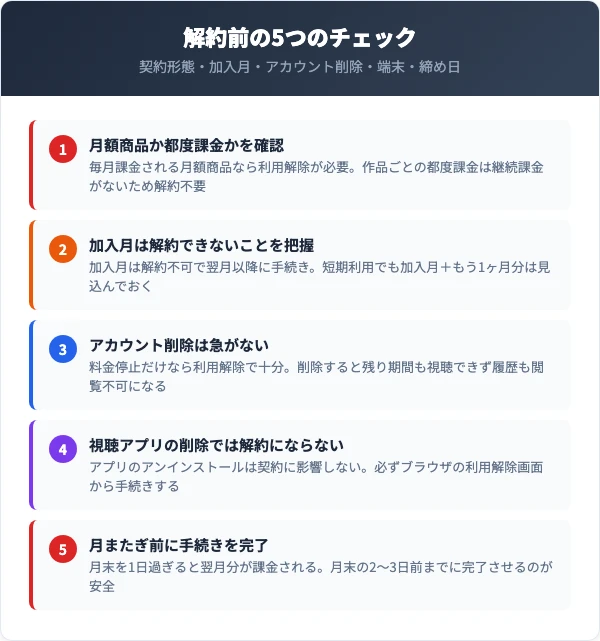
スカパー!オンデマンドの解約手続きに入る前に、押さえておくべきチェックポイントが5つあります。契約形態・加入月・アカウント削除・視聴端末・締め日を順番に確認することで、解約事故や余計な請求を防げます。1つずつクリアしていけば、解約トラブルの大半は事前に回避できます。
このセクションで解説する項目
月額商品か都度課金かを確認する
解約前に、自分の契約が「月額見放題の月額商品」か「作品ごとの都度課金(レンタル/購入)」かを確認しましょう。オンデマンドには月額課金される見放題パックと、見たい作品だけ単発で買う都度課金があり、止めるべき対象が違うためです。月額料金を止めたいなら月額商品の利用解除が必要です。
たとえば都度課金で1本だけ購入した場合は、もともと継続課金がないため「解約」は不要です。一方、毎月料金が引き落とされているなら月額商品を契約しているので、利用解除をしないと請求が続きます。Myスカパー!の契約状況で、毎月課金される月額商品の有無をまず確認しましょう。
加入月は解約できないことを把握する
加入した月は解約手続きができず、解約できるのは翌月以降です。スカパー!は加入月の解約を受け付けない運用のため、契約初月は最低1ヶ月分の料金が必ず発生します。「契約当日に気が変わって即解約」はできない点に注意が必要です。
解約タイミングの注意
- 加入月は解約不可・最低1ヶ月分は必ず発生する
- 翌月以降、月をまたぐ前に利用解除すれば翌月請求は出ない
- 月またぎに1日でも遅れると、もう1ヶ月分が課金される
そのため、短期だけ使う予定でも加入月+もう1ヶ月分は見込んでおくのが安全です。見たい番組の配信期間に合わせて加入月を月初に寄せると、加入月をフルに使えて無駄が出にくくなります。
アカウント削除は急がない
料金を止めたいだけなら、利用解除のみで十分でアカウント削除は不要です。動画ストアの利用解除だけではメンバーズ退会(アカウント削除)にはならず、課金は止まるためです。アカウント削除は個人情報や登録ごと消したい場合のみ行う、より重い手続きです。
注意点として、アカウントを削除すると視聴期間が残っていても一切視聴できなくなり、購入履歴も閲覧できなくなります。末日まで視聴したいなら、削除は月末以降に回すのが得策です。再加入の可能性があるなら、アカウントは残しておいたほうが手続きが楽になります。
視聴アプリの削除では解約にならない
スマホから視聴アプリをアンインストールしても、解約したことにはなりません。アプリの削除は端末から視聴ツールを消すだけで、契約や課金は契約システム側に残り続けるためです。アプリを消して安心していると、料金が払い続けられてしまいます。
必ずブラウザでMyスカパー!にログインし、動画ストア利用解除画面から正式に解約手続きを行う必要があります。アプリ内には解約導線がないため、「アプリで解約できない=故障」ではなく仕様だと理解しておきましょう。解約後にアプリを消すのは問題ありませんが、順番を逆にしないことが大切です。
月またぎ前に手続きを完了する
翌月分を払いたくないなら、月をまたぐ前に利用解除を完了させましょう。料金は月単位で発生し、解約月の翌月以降は請求されない仕組みのため、月末を1日でも過ぎると新たに1ヶ月分が課金されます。手続きの「完了」が月内に収まっていることが条件です。
安全策として、月末の2〜3日前までに手続きを終えるのがおすすめです。月末はアクセスが集中したり、ログインや本人確認に手間取ったりすることがあります。締め日当日に駆け込むと間に合わないリスクがあるため、余裕を持って手続きしましょう。
スカパー!オンデマンドの解約に関するよくある質問
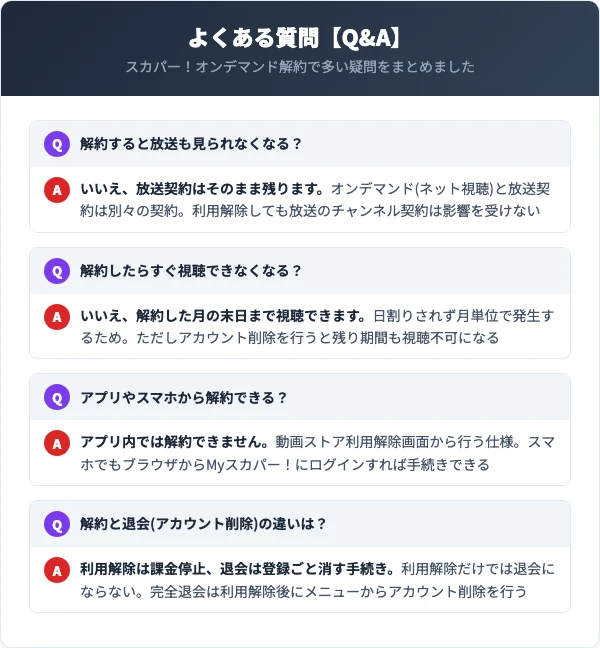
スカパー!オンデマンドの解約について、実際によく寄せられる質問をQ&A形式で整理しました。放送契約への影響、解約後の視聴可否、アプリでの解約可否、アカウント削除との違いなど、読者が最も気にするポイントを優先的に取り上げています。解約前の疑問解消にお役立てください。
このセクションで解説する項目
Q. オンデマンドを解約すると放送も見られなくなる?
A. いいえ、放送契約はそのまま残ります。スカパー!オンデマンド(ネット視聴)と放送契約(アンテナ・チューナー視聴)は別々の契約のためです。動画ストアの利用解除を行っても放送のチャンネル契約は影響を受けず、引き続き放送を視聴できます。両方やめたい場合は、放送側の解約手続きを別途行う必要があります。
Q. 解約したらすぐに視聴できなくなる?
A. いいえ、月額商品は解約した月の末日まで視聴できます。料金が日割りされず月単位で発生するため、月途中で解約しても末日までは見放題コンテンツを利用できます。ただし、利用解除ではなく「アカウント削除」を行った場合は、視聴期間が残っていても一切視聴できなくなるため、削除のタイミングには注意が必要です。
Q. アプリやスマホから解約できる?
A. アプリ内では解約できず、ブラウザでの手続きが必要です。解約は「動画ストアサービス利用解除画面」から行う仕様で、視聴アプリには解約導線がないためです。スマホでもブラウザからMyスカパー!にログインすれば手続きできます。アプリをアンインストールしただけでは解約にならず課金が続くため、必ず利用解除画面から手続きしましょう。
Q. 解約と退会(アカウント削除)は何が違う?
A. 解約(利用解除)は課金停止、退会(アカウント削除)は登録情報ごと消す手続きです。動画ストアの利用解除だけではメンバーズ退会にはならず、課金は止まりますがアカウントは残ります。完全に退会したい場合は、利用解除後にメンバーズトップ画面右上のメニューから「アカウント削除」を行います。削除すると視聴も履歴閲覧もできなくなる点に注意しましょう。
まとめ
スカパー!オンデマンドの解約方法について解説しました。最後に重要ポイントを整理します。
- 解約はWebの「動画ストアサービス利用解除画面」から数分で完結(アプリ不可)
- 日割りなし・解約した月の末日まで視聴可・加入月は解約不可
- 放送契約とは別契約で、オンデマンドだけの解約は放送に影響しない
- 利用解除=課金停止/アカウント削除=登録ごと消去(視聴も不可に)
スカパー!オンデマンドの解約は、ブラウザでMyスカパー!にログインし、動画ストアサービス利用解除画面から手続きするのが基本です。日割りなしで末日まで視聴できること、加入月は解約できないこと、放送契約やアカウント削除とは別の手続きであることを押さえ、月をまたぐ前に計画的に解約を進めましょう。